Учетные записи
В настройку учетных записей можно перейти в модуле из Настройки и администрирование - Учетные записи
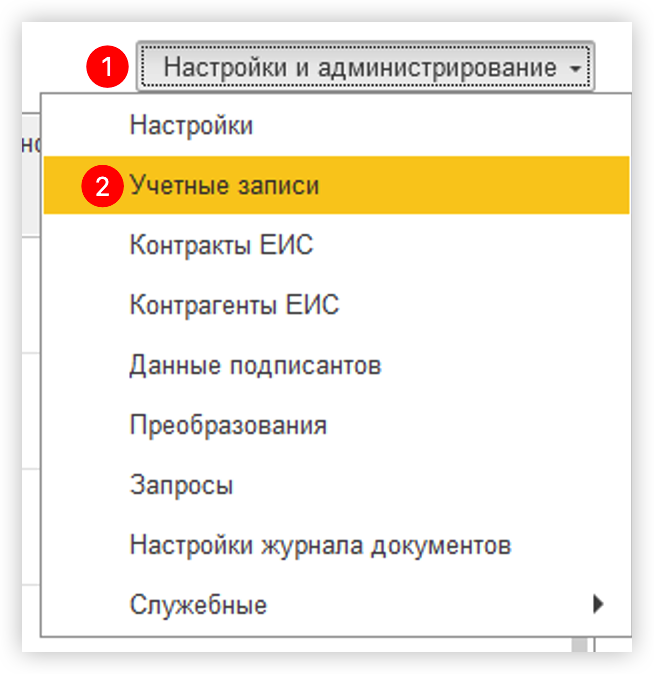
В данном разделе настроек указываются учетные записи для подключения модуля к ЕИС, ПИК и МИК.
Добавление новой учетной записи ЕИС
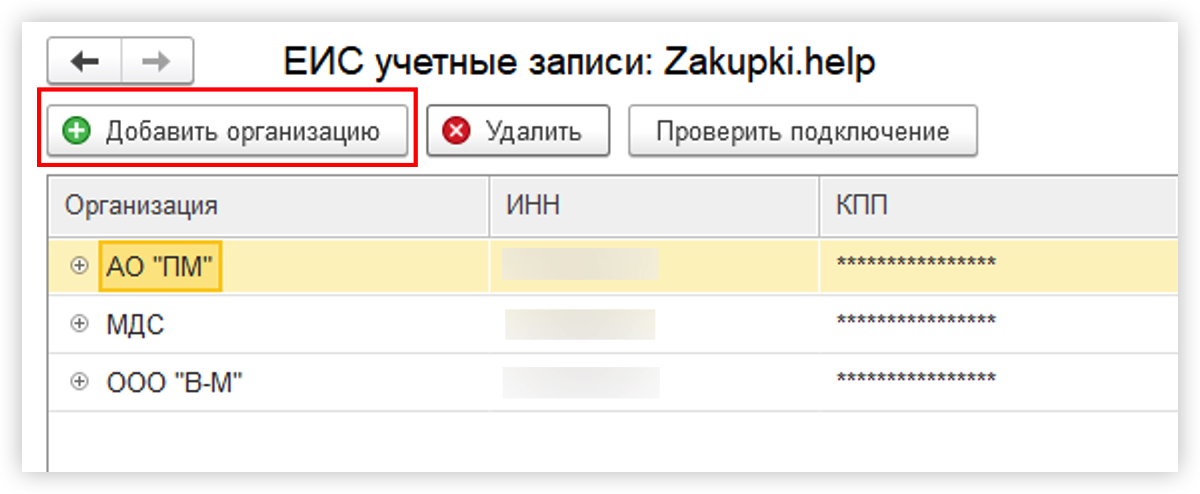
- Нажать кнопку «Добавить организацию»
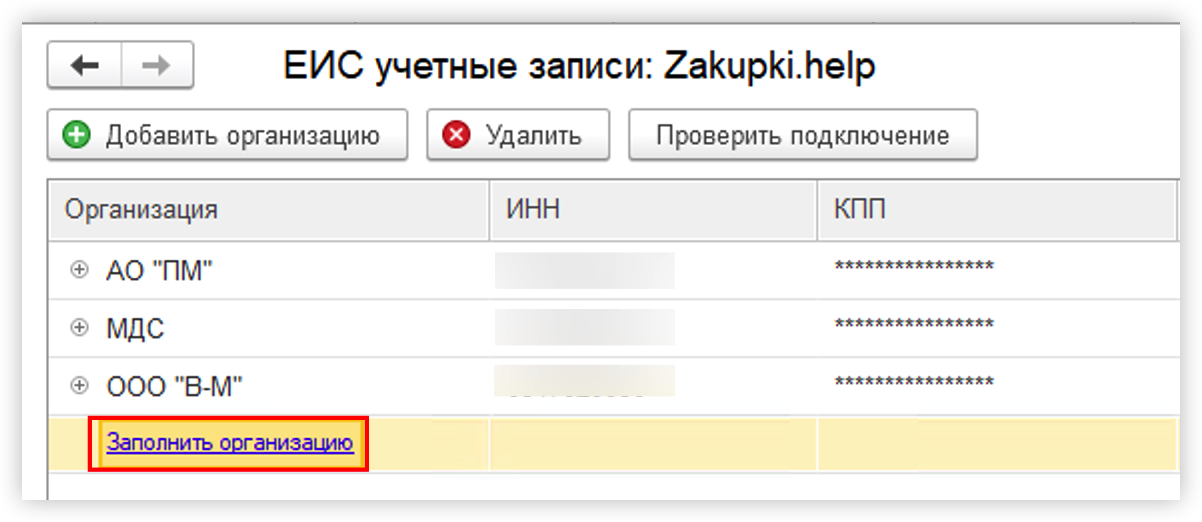
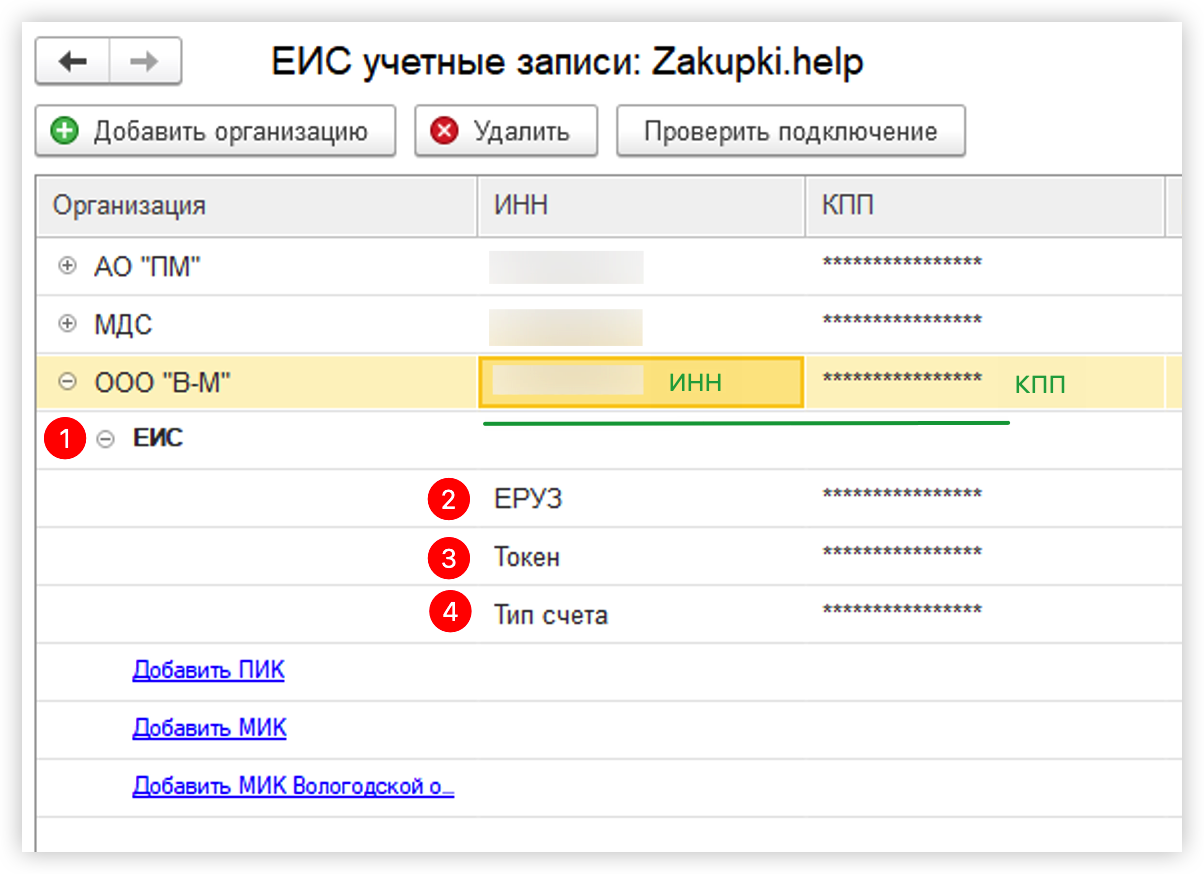
- Нажать на гиперссылку Заполнить организацию и выбрать организацию из открывшегося справочника «Организации» 1С. ИНН и КПП заполнятся автоматически данными из справочника 1С
- Раскрыть блок ЕИС и указать:
- ЕРУЗ (узнать его можно в личном кабинете поставщика ЕИС в разделе «Профиль участника»);
- Токен (узнать его можно в личном кабинете поставщика ЕИС в разделе «Профиль участника», строка «Сформировать уникальный токен-ключ»);
- Тип счета - по умолчанию, если значение не выбрано пользователем, модуль всегда использует Расчетный счет в банке.
Пользователь может изменить значение на Лицевой счет в финансовом органе или Лицевой счет в Территориальном органе Федерального казначейства
Использовать функцию УПД ДОП
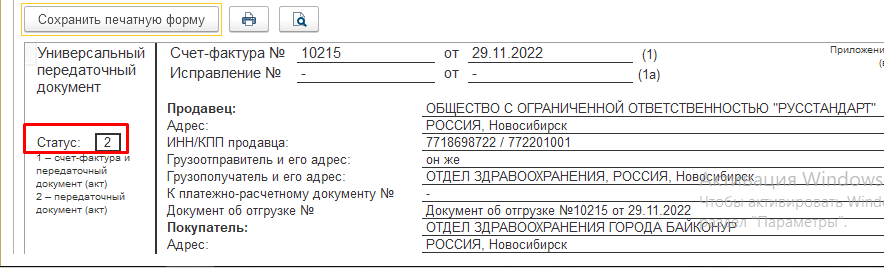
Если настройка включена для учетной записи, то все УПД, созданные модулем по данной организации, будут с функцией ДОП (передаточный акт, статус 2 в печатной форме).
Если настройка выключена (по умолчанию настройка выключена), то все УПД , созданные модулем по данной организации, будут с функцией СЧФДОП (счет-фактура и передаточный акт, статус 1 в печатной форме).
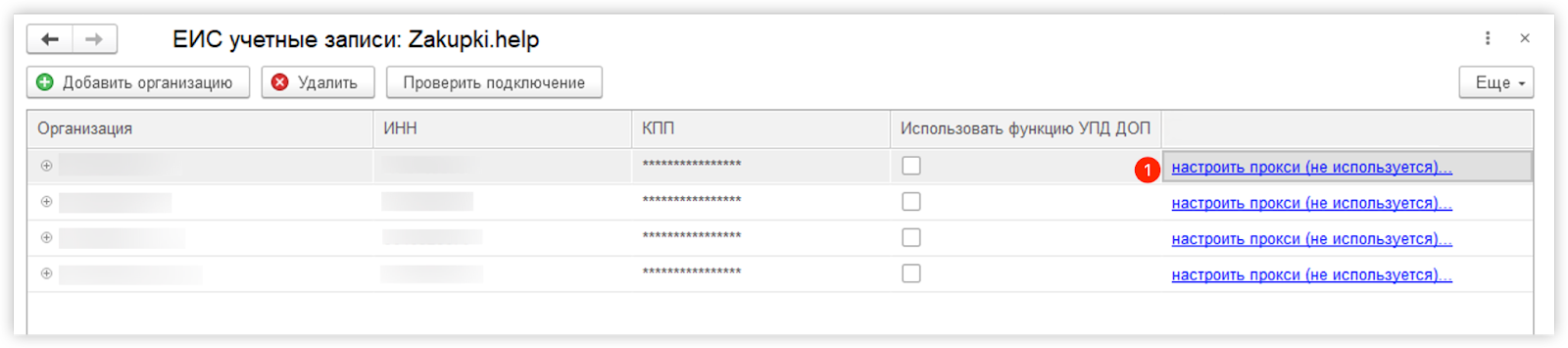
Настройка proxy
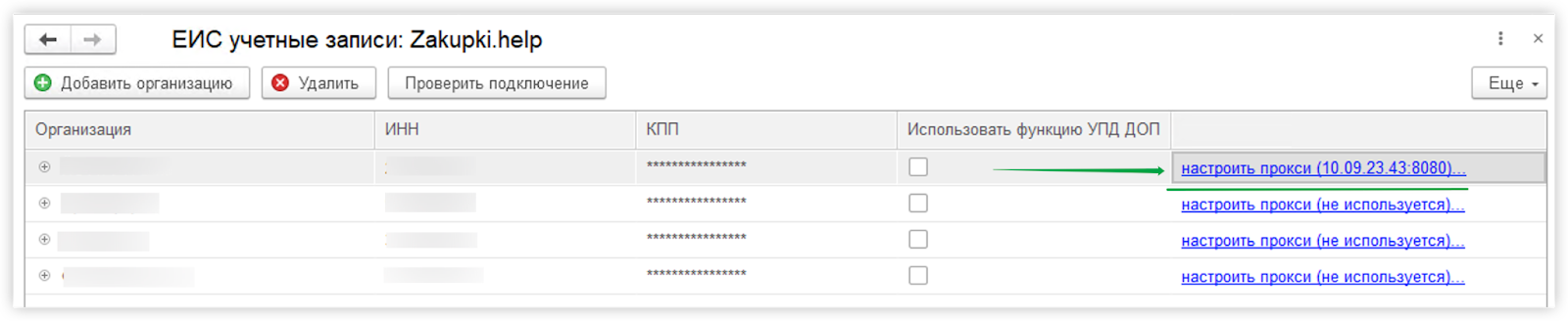
Для каждой организации есть возможность указать отдельный адрес proxy, в таком случае все http-вызовы к ЕИС, ПИК и МИК будут осуществляться через выделенный proxy.
Для настройки proxy перейдите по гиперссылке настроить прокси напротив нужной организации
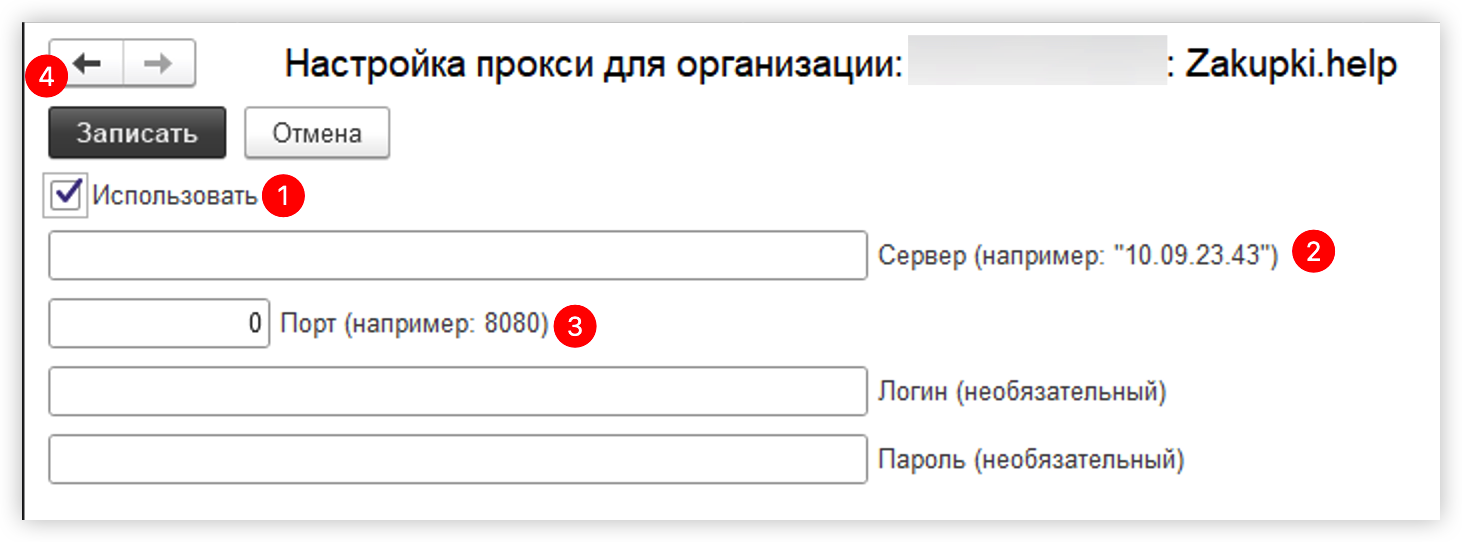
В открывшейся форме:
- Установить признак “Использовать”
- Заполнить адрес proxy
- Заполнить порт
- Нахать кнопку “Записать”
Если для доступа к proxy используется логин и пароль, также необходимо указать в соответствующих полях для заполнения.
После записи адрес и порт proxy будет видно в форме учетных записей
Проверка подключения
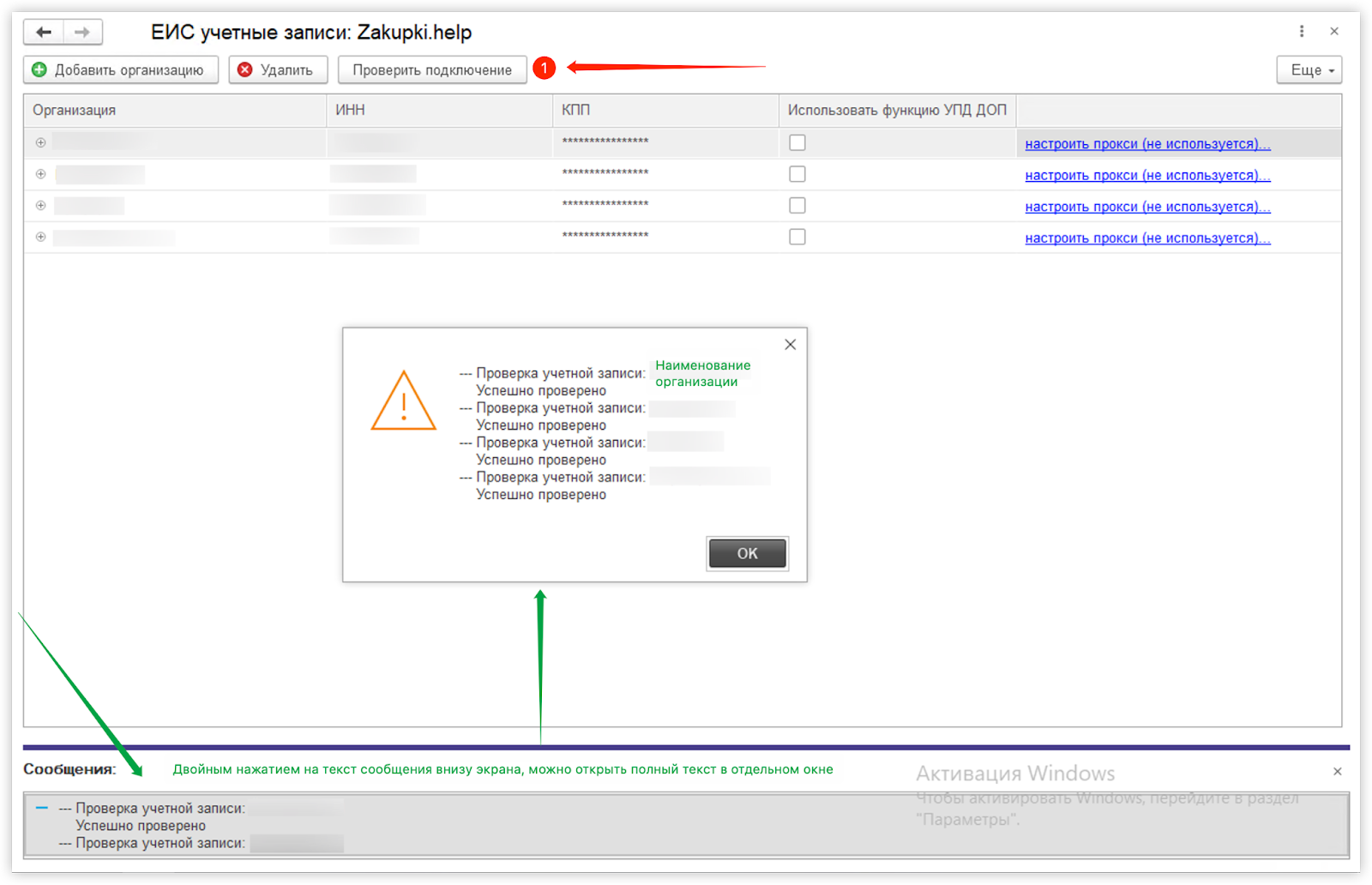
После весения настроек по учетной записи, рекомендуем проверить подключение по одноименной кнопке. При проверке подключения также будет загружен список подписантов из ЕИС (пользователи в личном кабинете ЕИС, которые имеют права подписи УПД).
Проверка лицензии на модуль
По выбранной в списке организации, можно проверить лицензию на модуль (срок и количество доступных контрактов), для этого надо нажать кнопку Еще - Получить информацию о текущей лицензии

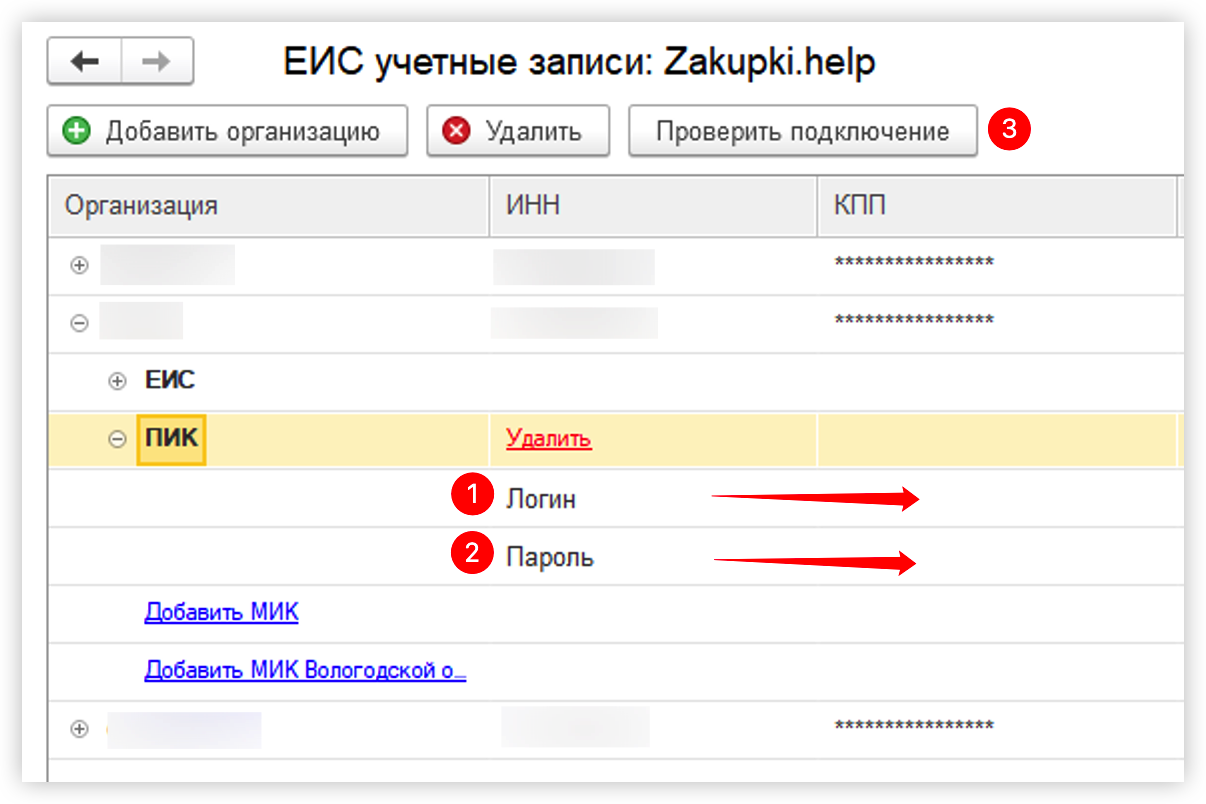
Добавление учетной записи ПИК/МИК
Раскрыть данные подключение по выбранной организации и нажать на гиперссылку Добавить ПИК (или Добавить МИК)
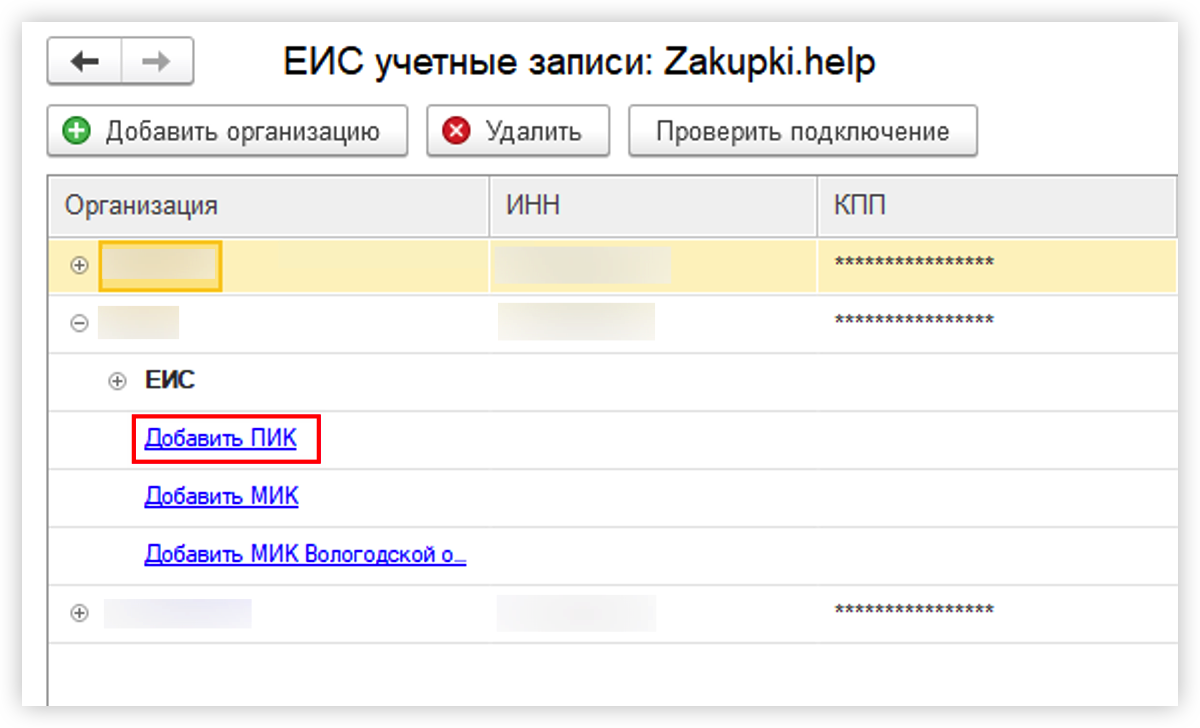
Внести данные о логине и пароле в соответствующие поля.
Важно! Для порталов ПИК и МИК необходимо завести на порталах отдельную учетную запись для которой будет включена роль “Пользователь API”, а также роль “Администратор” (если это не противоречит вашей политике безопасности в компании). Если нет возможности включить роль “Администратор”, тогда можно проставить отдельно выделенные разрешения для данного пользователя (список необходимых разрешений, можно посмотреть здесь). Под данной учетной записью не должны заходить пользователи через web-интферфейс порталов, для этого пользователи должны использовать свои отдельные учетные записи в ПИК и МИК.
После внесения данных о логине и пароле в ПИК или МИК, рекомендуем проверить подключение по одноименной кнопке в форме учетных записей.