Инструкция по работе модуля ЕИС+ПИК (МИК)
Модуль ЕИС + ПИК (МИК). Инструкция
ПИК ЕАСУЗ (далее - ПИК) предназначена для контроля исполнения контрактов по Московской области.
МИК предназначена для контроля исполнения контрактов площадки РТС Тендер
Обращаем ваше внимание, что сервер МИК по Вологодской области имеет другой адрес, в отличии от основного сервера МИК, поэтому для работы с каждой площадкой необходима отдельная учетная запись по соответствующему адресу площадки. Инструкцию по настройке учетных записей для МИК и ПИК в модуле можно посмотреть в разделе Настройка модуля для работы в ПИК/МИК данной инструкции.
Также обращаем ваше внимание, что на текущий момент, модуль позволяет отправлять документы в ПИК и МИК только по контрактам по 44 ФЗ, которые размещены и в ЕИС и в ПИК/МИК.
После того, как для организации добавлена учетная запись для работы с выбранной площадкой ПИК/МИК, модуль проверяет наличие каждого контракта из ЕИС по этой учетной записи на наличие в каждой настроенной площадке ПИК/МИК. Если сервер ПИК/МИК вернул информацию по запрашиваемому контракту ЕИС, модуль устанавливает по данному контракту Тип - ЕИС+ПИК или ЕИС+МИК
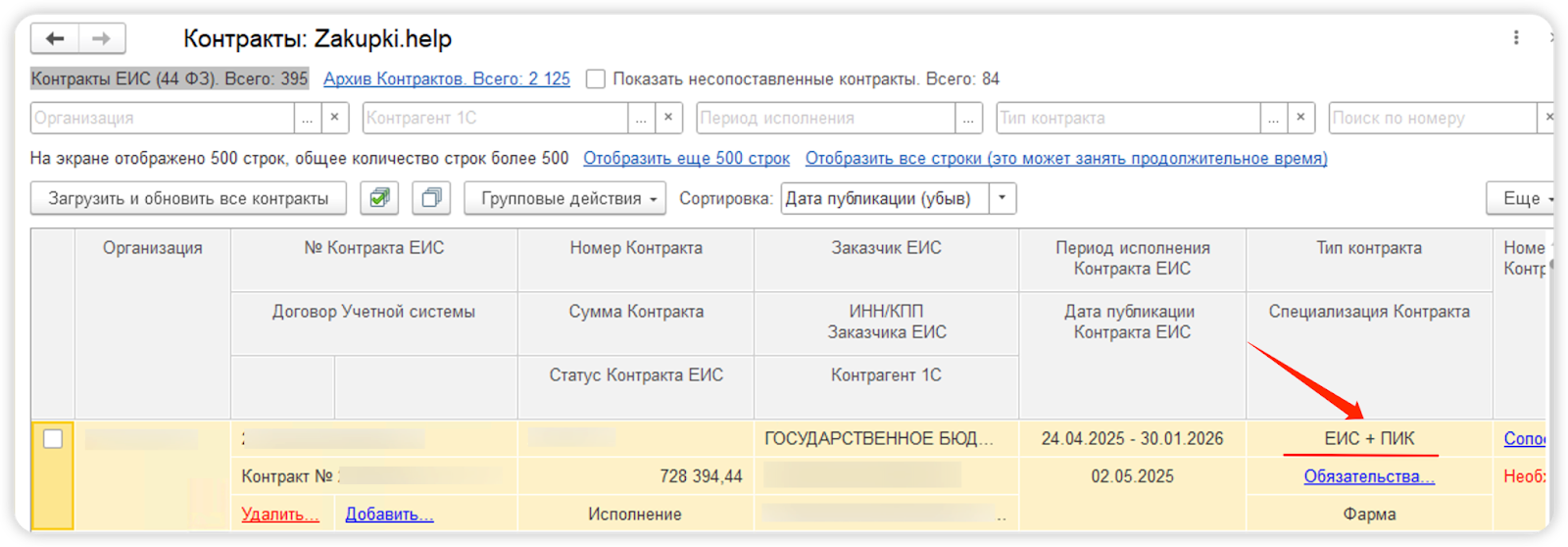
В контракте можно просмотреть данные Обязательств по контракту, а также список всех Заявок или Этапов по данным обязательствам с их текущими статусами, которые размещены на площадке ПИК/МИК.
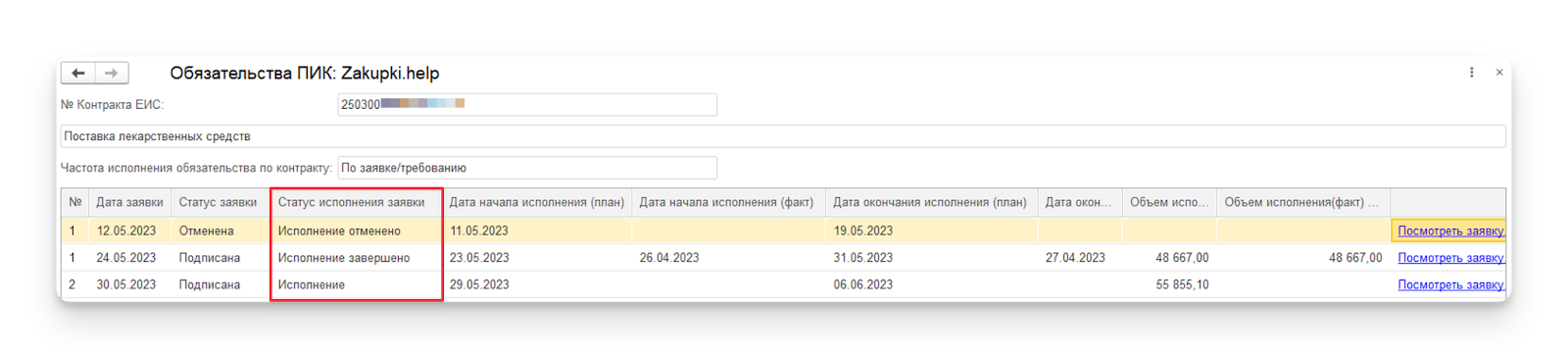
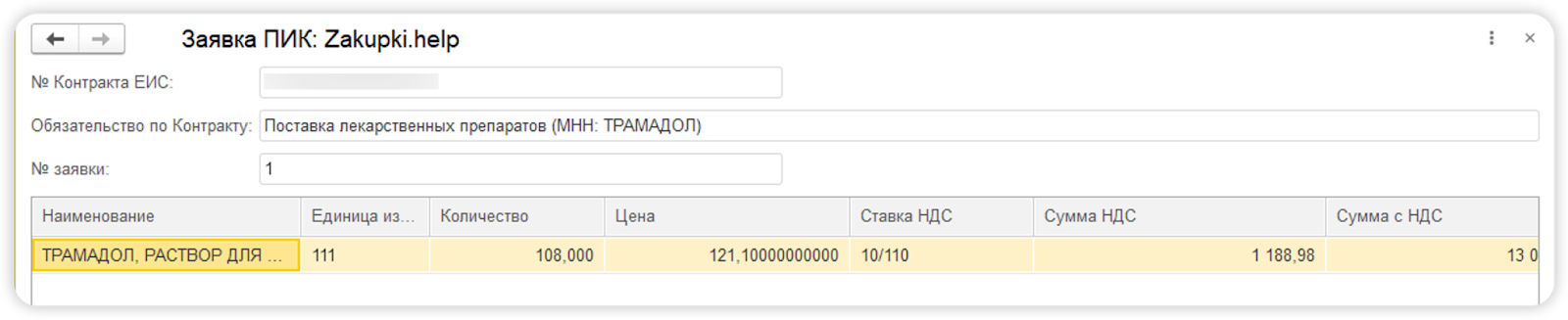
Можно также просмотреть список товаров по заявке, нажав на гиперссылку Просмотреть заявку
Формирование и отправка документов в ПИК/МИК
УПД формируются также как и для ЕИС, но при необходимости их отражения в ПИК/МИК покажет соответствующая система обмена для документа в журнале документов в модуле
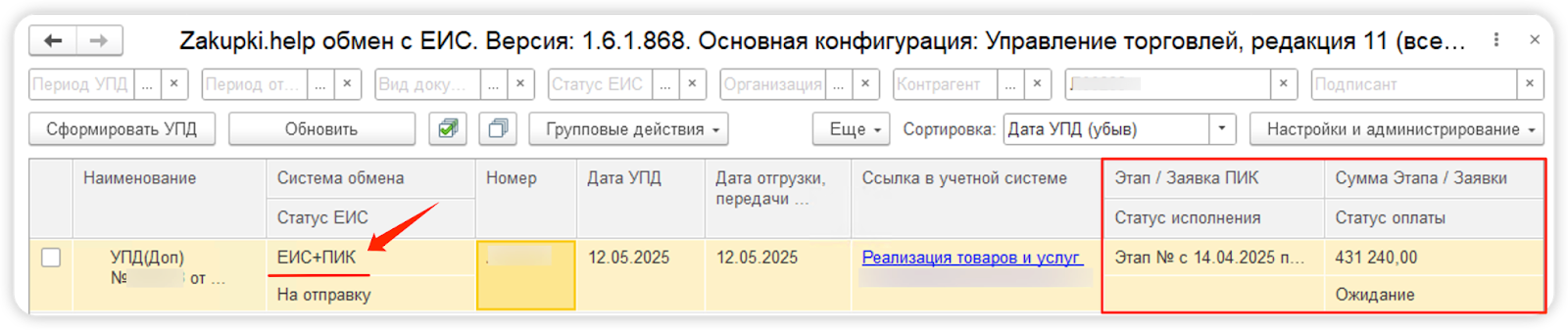
Также в журнале документов, сразу после формирования УПД, будут указаны этап/заявка ПИК/МИК и сумма этапа/заявки, если модуль смог автоматически их определить по сумме документа.
Если контрактом в ПИК/МИК по данному контракту предусмотрено формирование дополнительных формализованных документов, таких как ТОРГ-12 или Акт выполненных работ по формату ФНС, они будут сформированы модулем автоматически на основании тех же данных, которые есть в УПД.
Работа с документами по контрактам ПИК/МИК
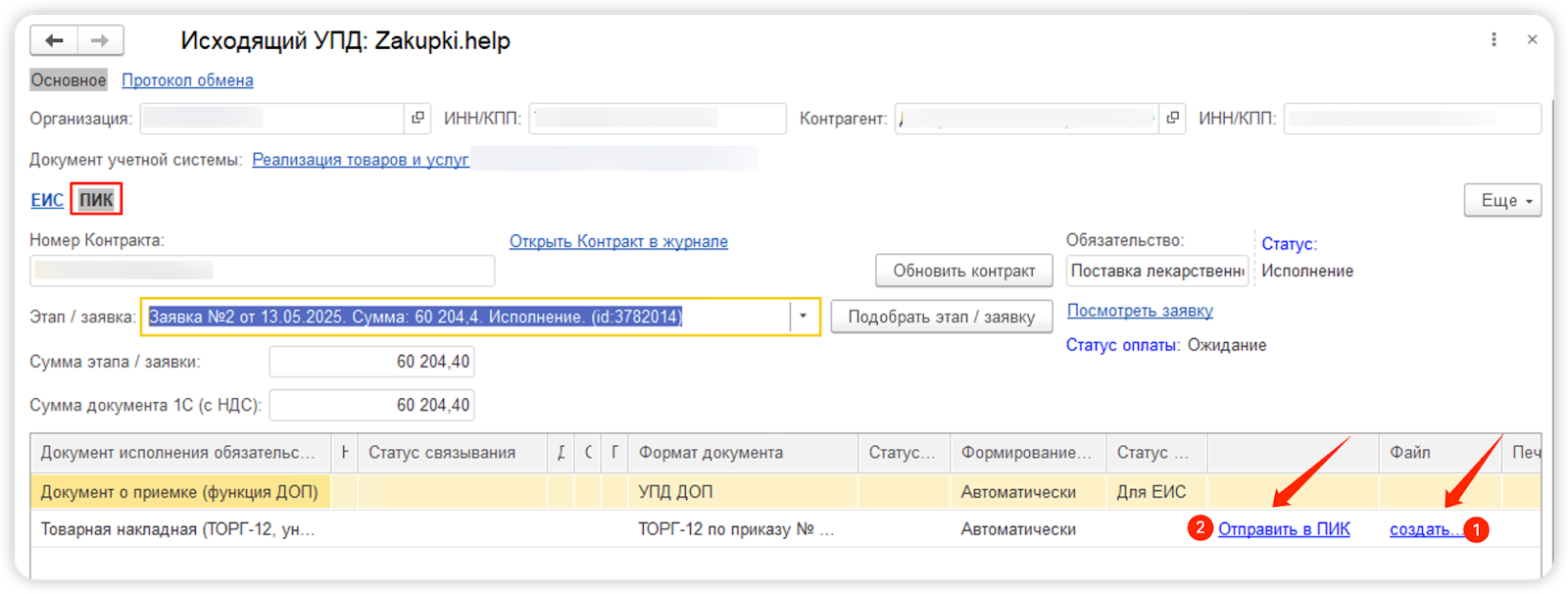
Если на этапе формирования УПД, модуль не смог автоматически определить соответствующий этап/завку ПИК/МИК по документу, необходимо выбрать его вручную. На форме УПД необходимо перейти во владку ПИК/МИК
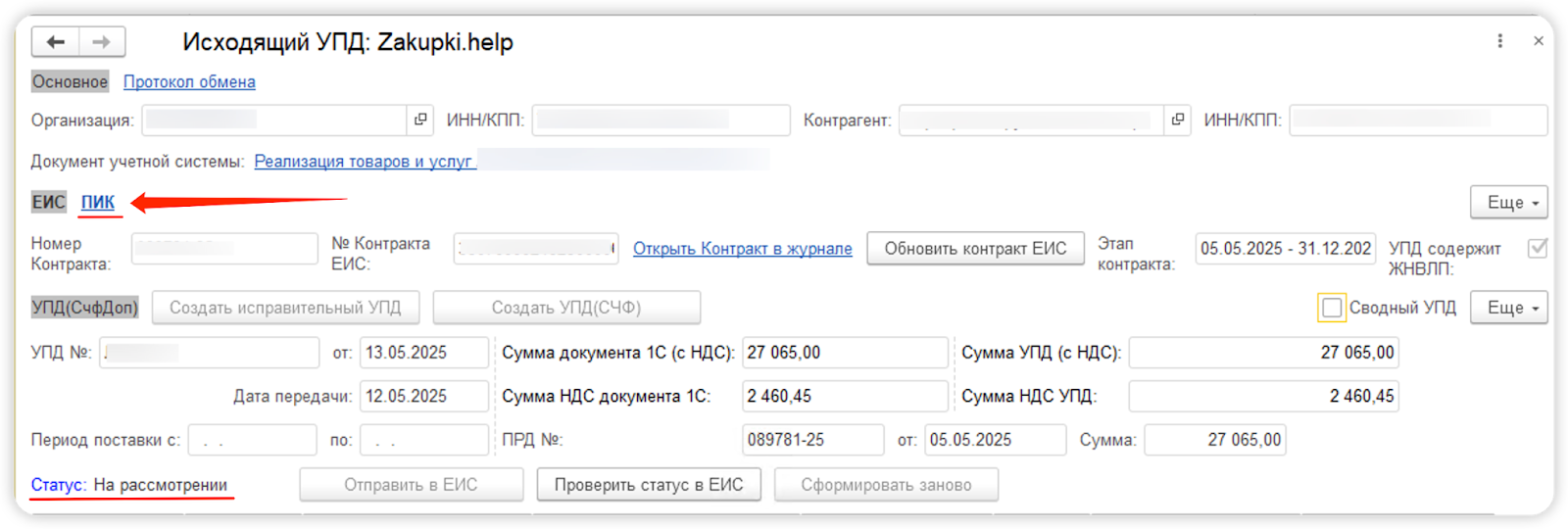
В списке заявок выбрать нужную. Для удобства подбора пользователем, в списке заявок будет указан их номер, сумма и статус. В случае отсутствия нужной заявки в модуле, рекомендуем обновить контракт по кнопке Обновить контракт в этой же форме и снова открыть список заявок для выбора
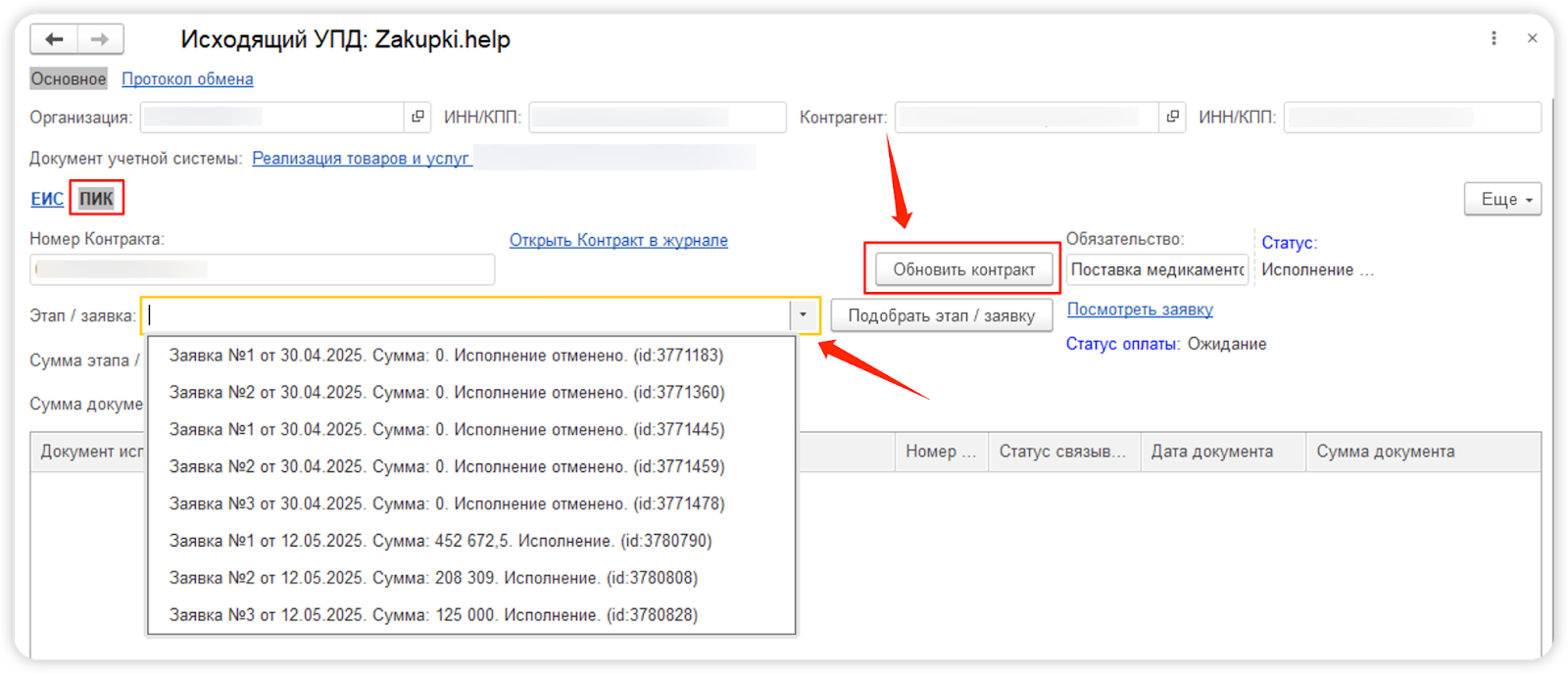
После того как заявка выбрана, в табличной части ниже отобразятся все документы исполнения, предусмотренные контрактом для отправки в ПИК/МИК
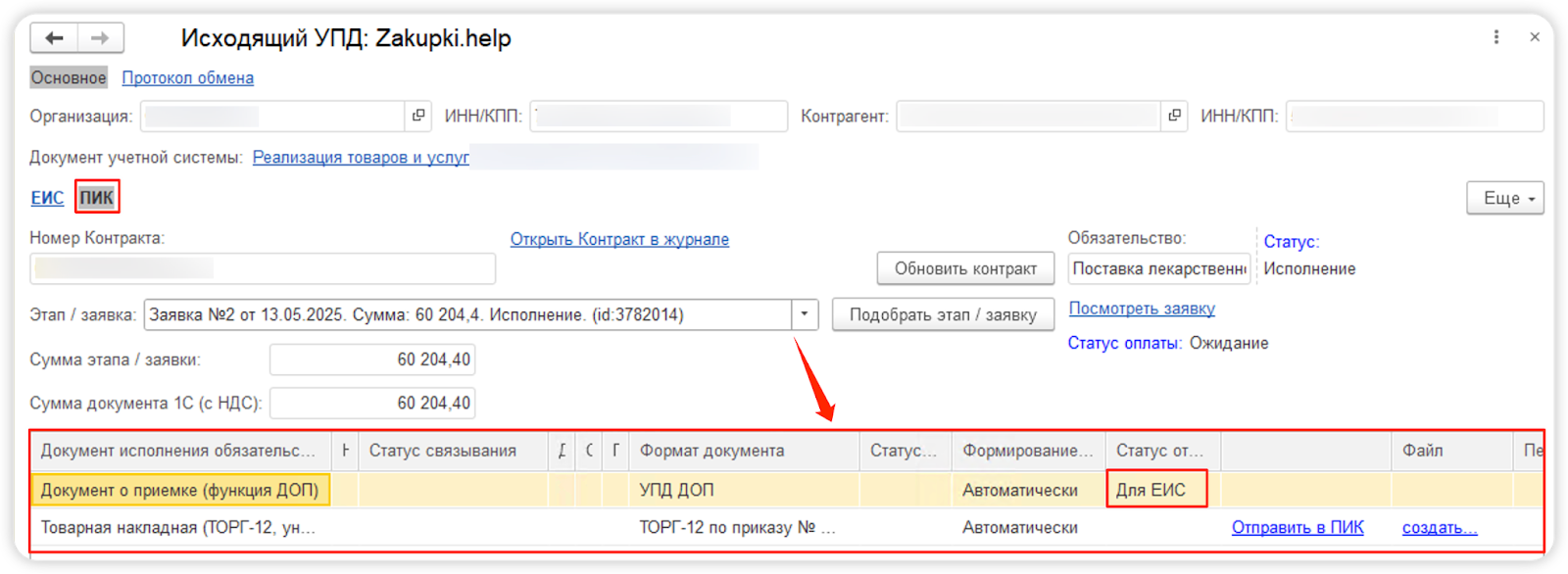
По каждому документу в списке, после выбора заявки, будет следующая первичная информация:
Документ исполнения обязательства - указано наименование документа исполнения по данному обязательству, которые должны быть предоставлены в ПИК/МИК.
Формат документа - может быть указан формат для формализованных документов по формату ФНС, например (УПД, ТОРГ-12, Акт) или указано Неформализованный (в таком случае пользователем подгружается печатная форма).
Обращаем ваше внимание, что УПД будет формироваться с функцией указанной в данных контракта ПИК/МИК (ДОП или СЧФДОП). Если по контракту предусмотрено формирование УПД ДОП и УПД СЧФ отдельными документами, то в модуле будет автоматически сформирован УПД ДОП, а УПД СЧФ пользователю нужно будет дополнительно сформировать и отправить в ЕИС на форме УПД по кнопке Создать УПД(СЧФ).
Формирование документа - Автоматически (для формализованных документов) и Пользователем (для неформализованных документов).
Статус отправки - если указано Для ЕИС, значит это документ о приемке, который должен быть отправлен в ЕИС.
Файл - для формализованных дополнительных документов доступна гиперссылка Создать.
Важно! УПД отправляется в ЕИС, как и по контрактам, в которых предусмотрена отправка только в ЕИС.
Отправка УПД
Шаг 1
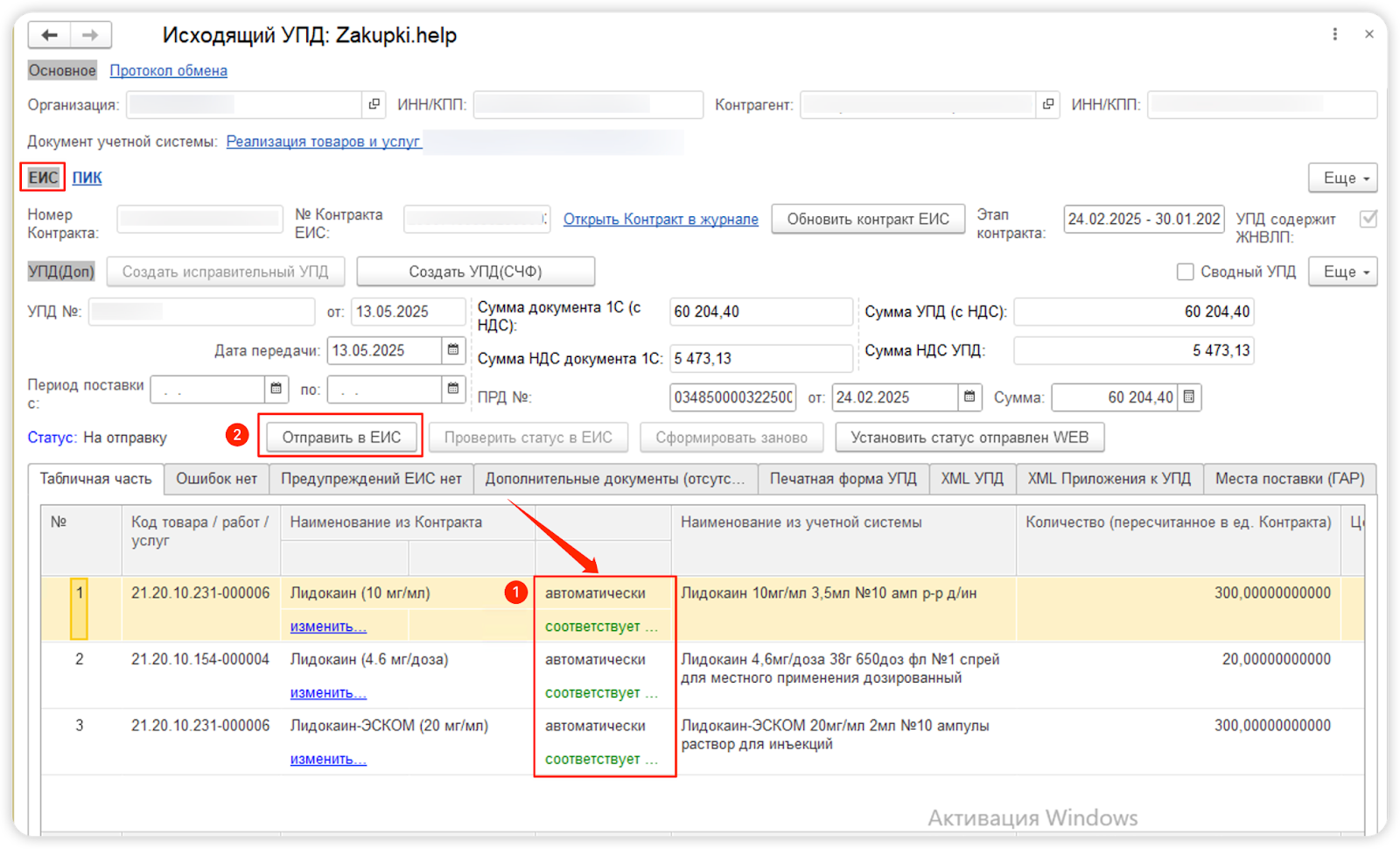
После выбора заявки, необходимо вернуться на вкладку ЕИС в документе, проверить соответствие товаров в УПД выбранной заявке в ПИК в табличной части УПД, отредактировать необходимые данные в УПД для отправки в ЕИС и Отправить в ЕИС
Шаг 2
После отправки УПД в ЕИС, необходимо нажать кнопку Проверить статус в ЕИС.
Шаг 3
После изменения статуса УПД на Отправлен, необходимо подписать документ в ЕИС.
Шаг 4
После подписания УПД в ЕИС, необходимо снова нажать кнопку Проверить статус в ЕИС на форме УПД в модуле.
Если по контракту предусмотрена отправка УПД СЧФ отдельными документом, то необходимо нажать кнопку Создать УПД(СЧФ) и повторить по нему шаги 1-4.
После подписания УПД в ЕИС, когда статус по УПД в модуле будет На рассмотрении, можно перейти к этапу отправки информации в ПИК/МИК об отправленном УПД в ЕИС.
Отправка информации в ПИК об УПД
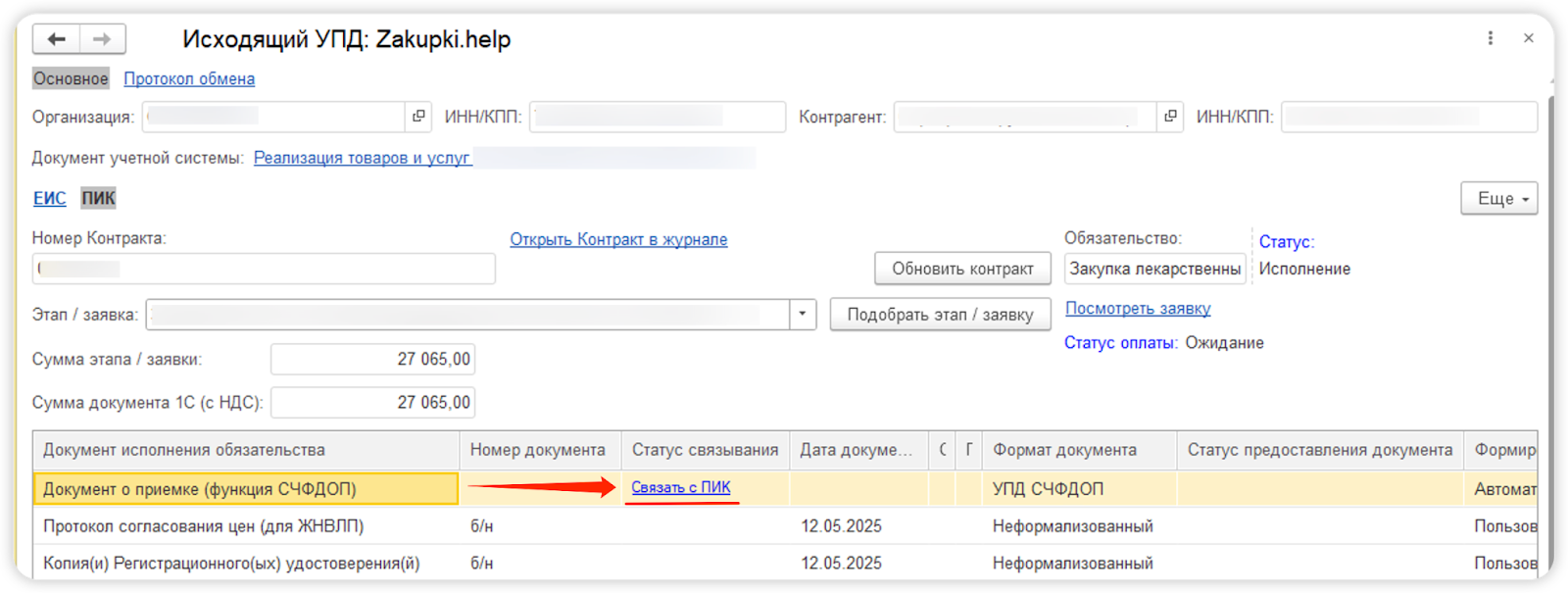
На форме УПД необходимо перейти во владку ПИК/МИК и в списке документов, напротив документа о приемке - нажать гиперссылку Связать с ПИК.
После нажатия, модуль отправит информацию об УПД в ПИК/МИК и все данные появятся в ПИК/МИК по документу исполнения с типом УПД.
Подписывать УПД в ПИК/МИК не нужно, так как они подписываются только в ЕИС, а в ПИК загружается о них информация из ЕИС.
 Пример отправленного документа
Пример отправленного документа
Отправка дополнительных документов в ПИК/МИК
Для отправки формализованных документов ТОРГ-12 и Акт по формату ФНС, необходимо нажать гиперссылку Создать по этим документам в списке документов ПИК/МИК, а затем нажать гиперссылку Отправить в ПИК
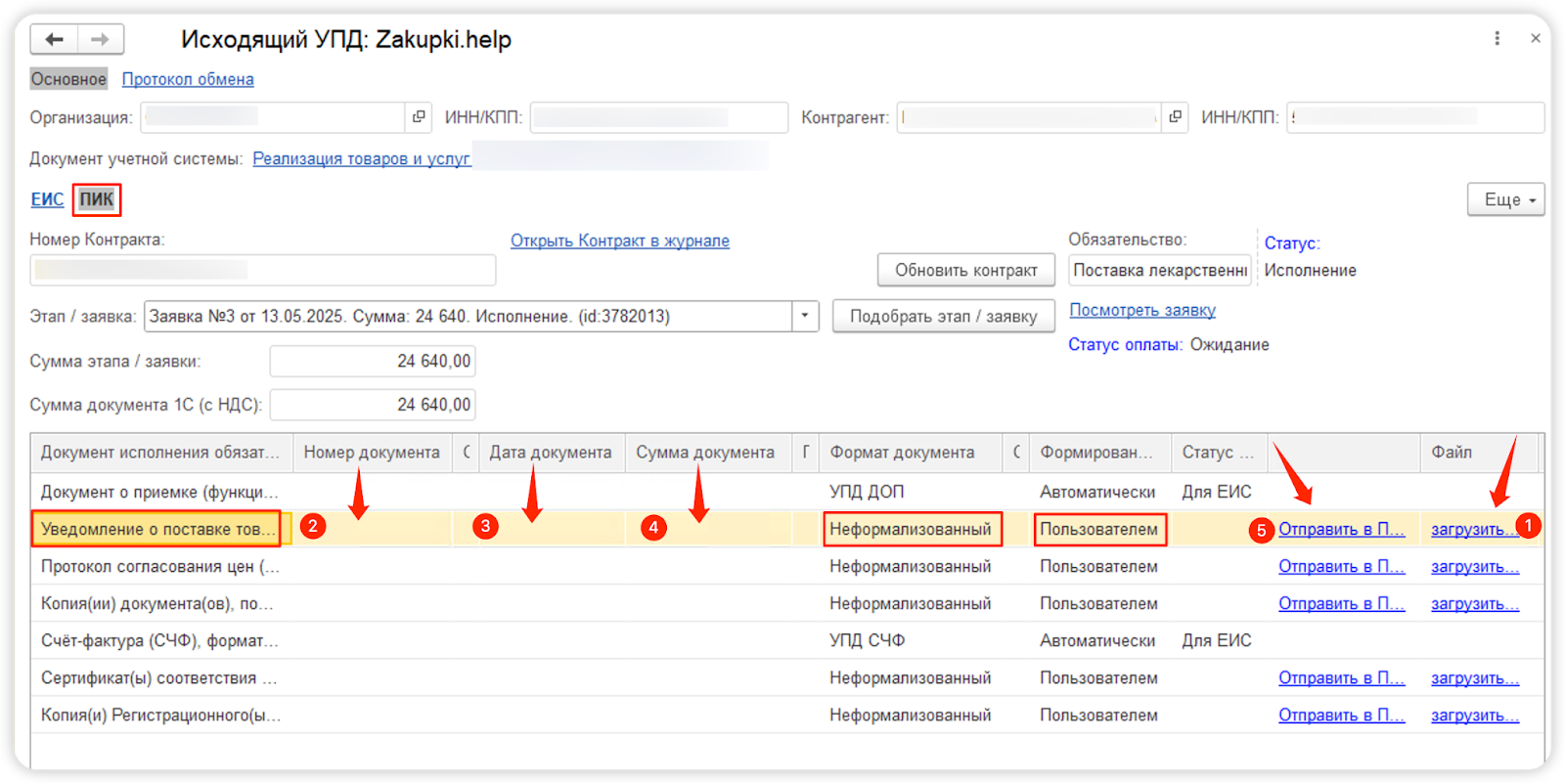
Для отправки различных неформализованных документов (Счет, Регистрационное удостоверение, Протокол согласования цен и т.д.), необходимо:
- Загрузить файл документа с компьютера по гиперссылке загрузить
- Указать Номер документа (возможно указание б/н)
- Указать Дату документа
- Указать Сумму документа (необходимо для документов типа Счет)
- Нажать гиперссылку Отправить в ПИК
После отправки дополнительных документов в ПИК/МИК необходимо подписать эти документы на портале ПИК/МИК стандартным способом, как при работе в web-интерфейсе на данных площадках
Настройка модуля для работы в ПИК/МИК
Обязательно! На портале ПИК/МИК завести для модуля отдельную учетную запись по каждой организации с правами администратора и с ролью пользователь API. Если роль администратор не может быть выдана для этой учетной записи в связи с политиками безопасности в компании, тогда необходимо включить следующие роли по списку:
✓ Документы исполнения обязательств
✓ Добавление дополнительных документов
✓ Направление документа в компании
✓ Просмотр документов исполнения контракта/договора в компании
✓ Просмотр истории документа в компании
✓ Просмотр/управление группами доступа для документов исполнения обязательства
✓ Формирование документа (редактирование, удаление до утверждения) в компании
✓ Просматривать документы графиков исполнения позиции плана закупок
✓ Просмотр графика исполнения организатором закупочной процедуры, включающей данную позицию
✓ Просмотр запросов коммерческих предложений Исполнителем, просмотр и создание коммерческих предложений Исполнителем
✓ Просмотр позиции плана-графика организатором закупочной процедуры, включающей данную позицию
✓ Просмотр условий контракта/договора организатором закупочной процедуры, включающей данную позицию
✓ Импорт данных через API
✓ Просмотр журнала интеграционного АПИ для пользователя
✓ Просмотр зарегистрированных заказчиков и исполнителей
✓ Просмотр любой роли
✓ Просмотр пользователей своей компании
✓ Просмотр реестра входящих заявок на исполнение обязательства
✓ Просмотр реестра входящих требований об оплате неустоек
✓ Просмотр реестра графиков исполнения контрактов/договоров
✓ Просмотр реестра документов исполнения из внешней системы
✓ Просмотр реестра исполнения обязательств и реестра документов исполнения
✓ Просмотр реестра исходящих заявок на исполнение обязательства
✓ Просмотр реестра исходящих требований об оплате неустоек
✓ Просмотр реестра обмена документами с ЭДО
✓ Просмотр реестра платежей
✓ Просмотр реестра ролей компании
✓ Просмотр реестра сведений об исполнении/расторжении
✓ Просмотр реестра своих групп доступа
✓ Просмотр реестра своих подписантов
✓ Просмотр сведений зарегистрированной компании
✓ Просмотр сведений о своей компании
✓ Просмотр сведений об изменении реквизитов компании
✓ Просмотр уведомлений
✓ Связывание документов из внешней системы с документами исполнения
✓ Экспорт данных через API
✓ Просмотр контрактов/договоров в компании
✓ Просмотр сведений о субподрядных договорах, предоставленных исполнителем
✓ Сведения о завершении/расторжении и об отмене отдельных обязательств
✓ Просмотр сведений о завершении/расторжении контракта/договора и об отмене отдельных обязательств
✓ Графики исполнения
✓ Просмотр графика исполнения после размещения в компании
✓ Просмотр документа возврата оплаты
✓ Просмотр заявок на исполнение в компании
✓ Просмотр исполнения обязательств графика исполнения
✓ Просмотр истории графика исполнения в компании
✓ Просмотр платёжного документа
✓ Просмотр подписанного мотивированного отказа
✓ Просмотр предложений факторинга
✓ Просмотр требований об уплате неустоек в компании
✓ Формирование и направление документа возврата оплаты
✓ Формирование и направление мотивированного отказа
✓ Добавление дополнительных сведений об исполнении обязательства
✓ Просмотр истории сведений об исполнении обязательства в компании
✓ Просмотр сведений об исполнении обязательства в компании
✓ Создание связей между исполнениями обязательств
✓ Заявки на исполнение / Требования об уплате неустойки
Важно! Для работы с МИК обязательно добавить роль - ✓ Подписание документа в компании
Добавление учетной записи в модуле
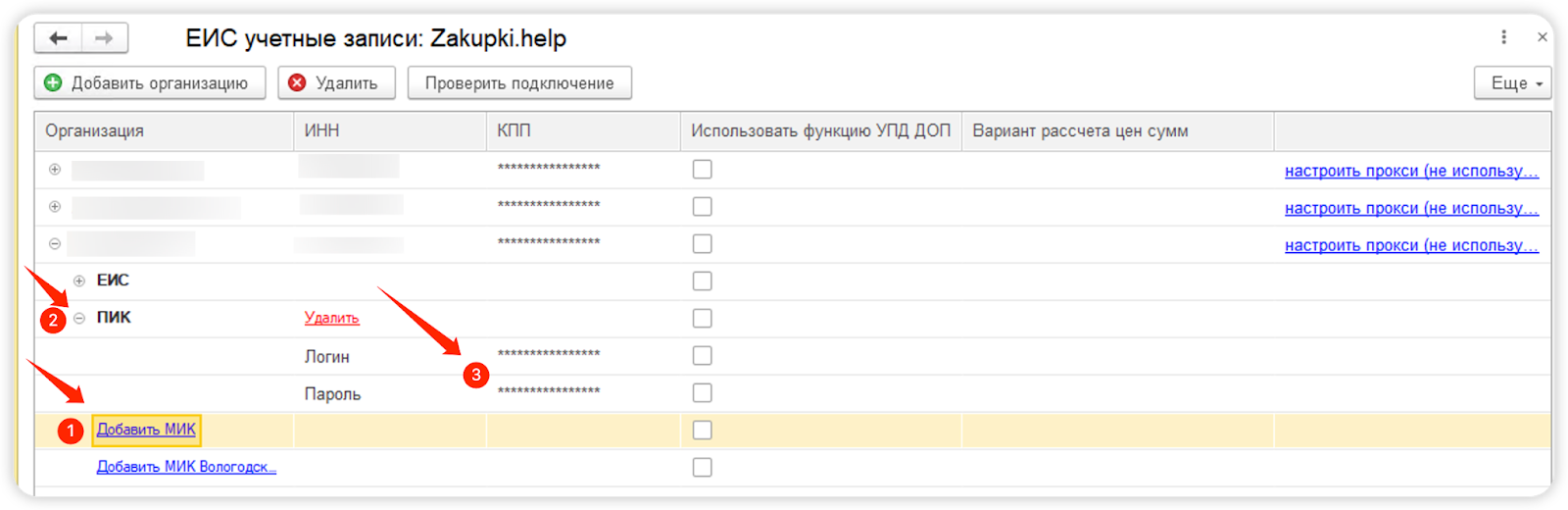
Перейти в Учетные записи по кнопке Настройки и администрирование в модуле
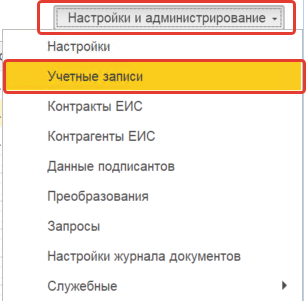
Нажать гиперссылку Добавить ПИК (МИК или МИК Вологодской области). Раскрыть данные и внести логин и пароль ранее созданной на портале учетной записи.
Нельзя использовать учетные записи пользователей, с которыми они работают в web-интерфейсе площадки, так как в таком случае будет временная блокировка учетной записи и пользователь какое-то время не сможет заходить с ней в web-интерфейс.