Автоматическое сопоставление номенклатуры по КТРУ и по ОКПД2
Автоматическое сопоставление номенклатуры по КТРУ и по ОКПД2
Важно!
Функция автосопоставления не работает с лекарственными препаратами, так как для сопоставления лекарственных препаратов используется код ЕСКЛП.
Как работает автоматическое сопоставление номенклатуры
Система умеет «запоминать» ваш выбор и автоматически подставлять нужную
номенклатуру 1С в другие контракты.
1. Как создать связь (сопоставление)
Вам нужно один раз вручную связать номенклатуру 1С с позицией контракта (в форме УПД или в форме сопоставления в Контракте).
Система сохранит эту связь в глобальной таблице по одному из двух алгоритмов:
- По КТРУ: Номенклатура 1С = Код КТРУ из контракта.
- По ОКПД2 + Наименованию: Номенклатура 1С = Код ОКПД2 + Точное
название позиции из контракта.
2. Что происходит дальше
Как только вы подтверждаете сопоставление, система мгновенно находит все товары во всех ваших контрактах с таким же КТРУ или парой «ОКПД2 + Наименование» и автоматически проставляет там вашу номенклатуру 1С.
Почему используются разные ключи связи?
Мы используем два подхода, чтобы сопоставление было максимально точным:
● ОКПД2 — это широкий код категории.
Например, под кодом 10.89.19.290 (прочие пищевые продукты) могут
скрываться и чай, и кофе, и печенье. Чтобы система не перепутала их, мы
дополнительно проверяем наименование товара.
● КТРУ — это максимально точный код конкретного товара.
Например, код 01.13.12.120-00000002 всегда означает именно «Капусту
белокочанную». Если в контракте есть КТРУ, системе не нужно сверять
название — код сам по себе гарантирует точность.
3. Синхронное обновление и удаление
Система поддерживает актуальность данных во всех документах одновременно. Это
означает, что «глобальная таблица сопоставлений» — это единый источник:
● При изменении: Если вы решите выбрать другую номенклатуру 1С для
позиции в одном контракте, система автоматически обновит эту привязку во
всех остальных контрактах с таким же КТРУ или парой «ОКПД2 +
Наименование».
● При удалении: Если вы удалите связь между товаром и номенклатурой 1С в
одном из контрактов, то сопоставление исчезнет во всех остальных контрактах
в модуле.
Важно!
Система не изменит сопоставление в уже сформированных УПД. В
сформированном и НЕ отправленном УПД для применения изменений необходимо воспользоваться функцией “Сформировать заново”.
Включение настройки
Для работы сквозного автосопоставления необходимо включить настройку
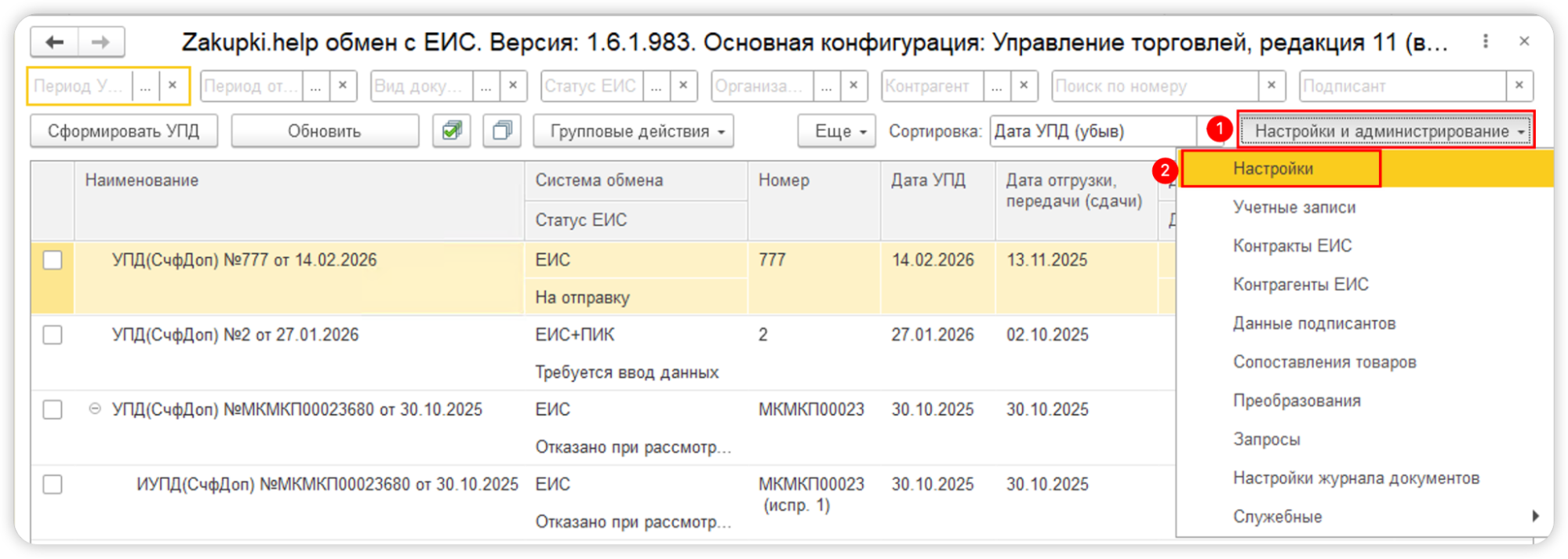
Автоматически сопоставлять номенклатуру по КТРУ / ОКПД (установить значение“Да”) в меню Настройки и администрирование - Настройки
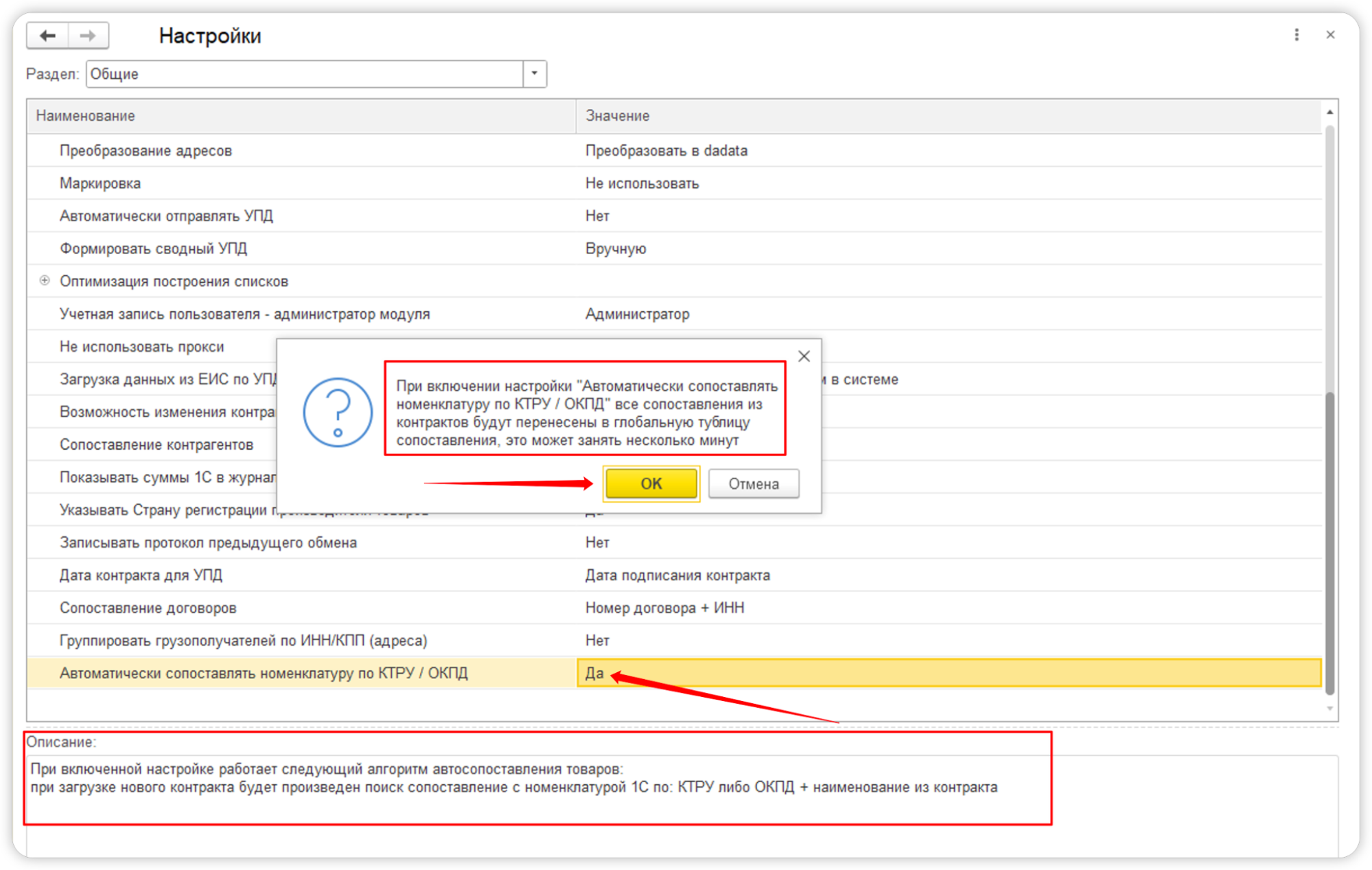
При включении настройки, система покажет уведомление - необходимо ознакомится с информацией и нажать ОК, если согласны на включение настройки.
При нажатии кнопки Отмена, настройка будет автоматически выключена - установится значение Нет.
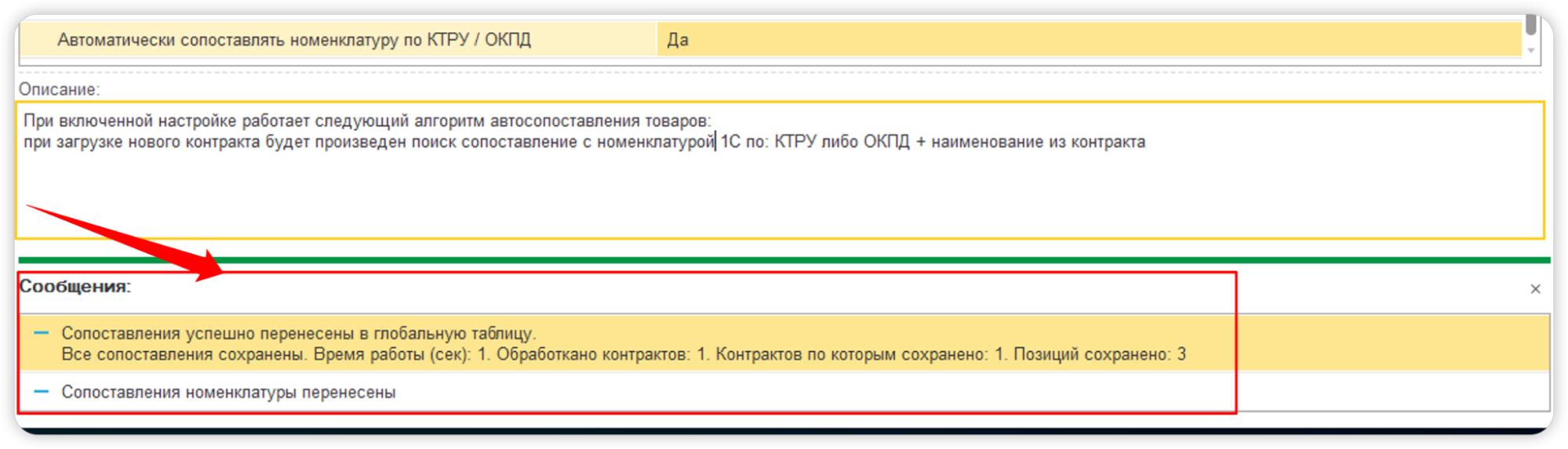
По окончании процесса перноса сопоставлений в глобальную таблицу, система выдаст сообщение
Контроль изменения сопоставлений Администратором
Администратор имеет доступ к истории всех изменений в связках товаров. Это
позволяет отследить корректность работы пользователей и при необходимости найти автора ошибки.
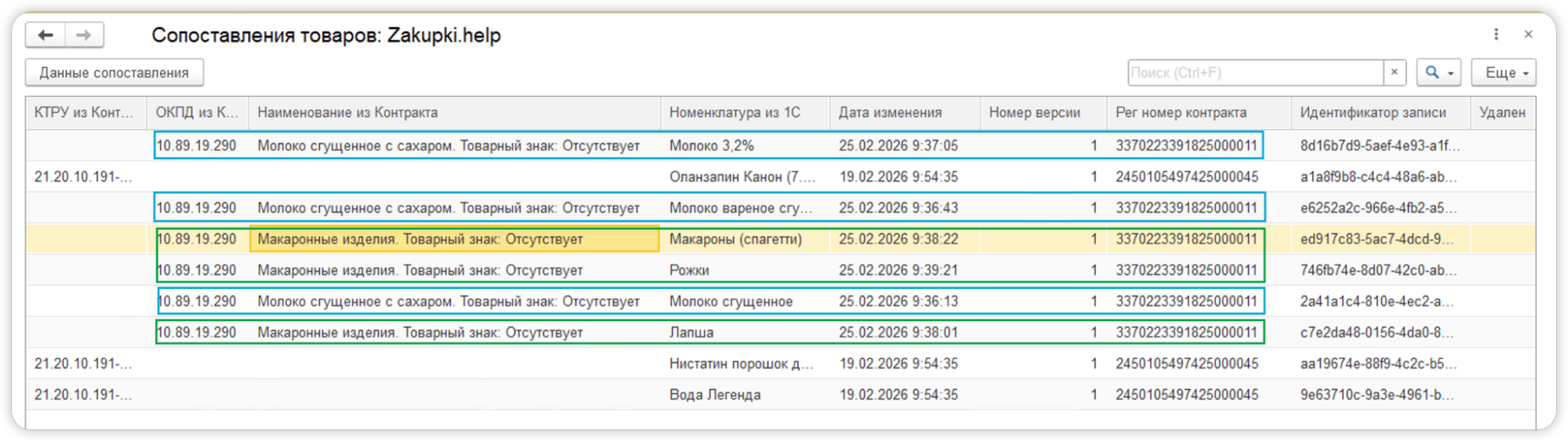
1. Анализ общей таблицы сопоставлений
В главном окне мониторинга доступны следующие данные:
● Ключ сопоставления: Отображается либо «КТРУ», либо связка «ОКПД2 +
Наименование из контракта» (в зависимости от того, какие данные
использовались для создания связи).
● Номенклатура 1С: Текущее наименование товара в системе 1С, привязанное к данному ключу.
● Дата изменения: Точное время последнего обновления или создания данной
связки.
● Номер версии: Счетчик правок. При первом сопоставлении устанавливается
«Версия 1». Каждое последующее изменение (перепривязка к другой
номенклатуре) увеличивает номер версии.
● Номер контракта: Указывается документ, в котором пользователь в последнийраз внес или изменил данное сопоставление.
2. Просмотр истории версий
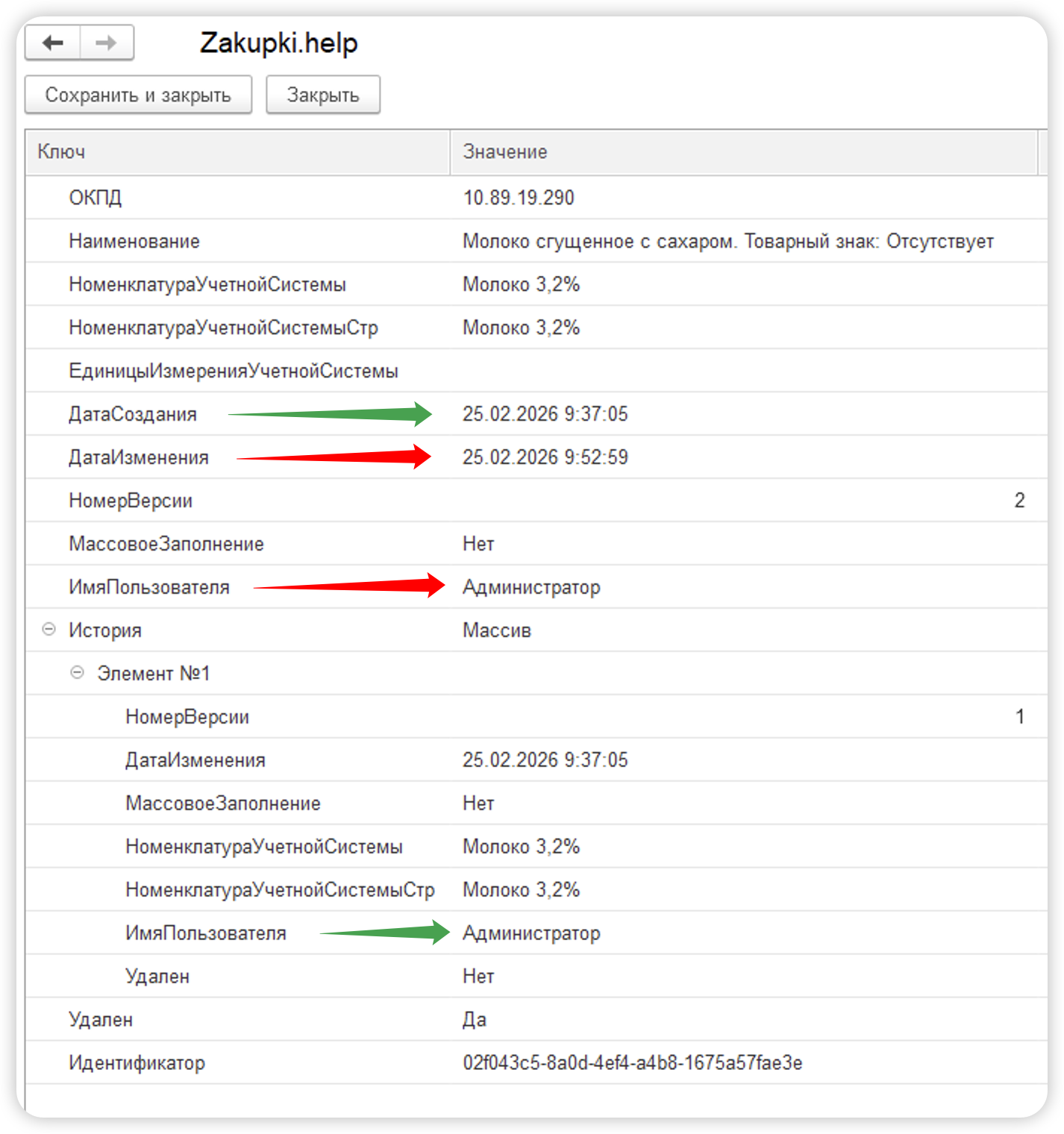
Чтобы детально изучить жизненный цикл конкретной связки, выделите нужную строку и нажмите кнопку «Данные сопоставления».
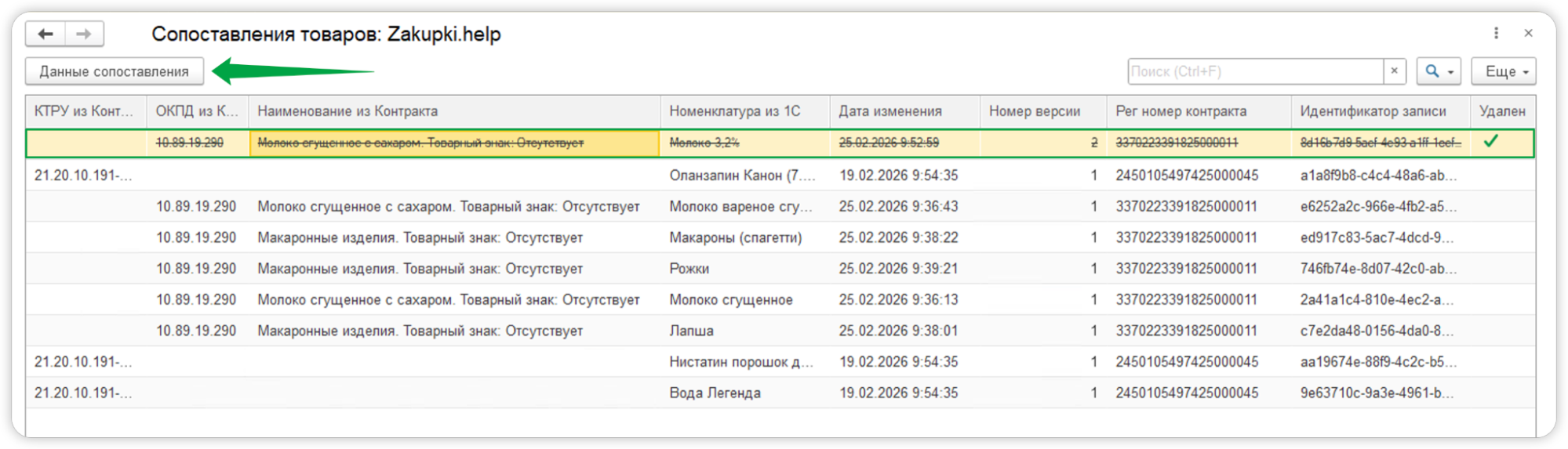
В открывшемся окне доступна подробная информация:
● Пользователь: Кто именно из пользователей создал или изменил
сопоставление.
● История изменений: Вы можете увидеть, какая номенклатура 1С была
привязана к товару в каждой предыдущей версии.