Инструкция пользователя
Модуль ЕИС. Руководство пользователя
Запуск модуля
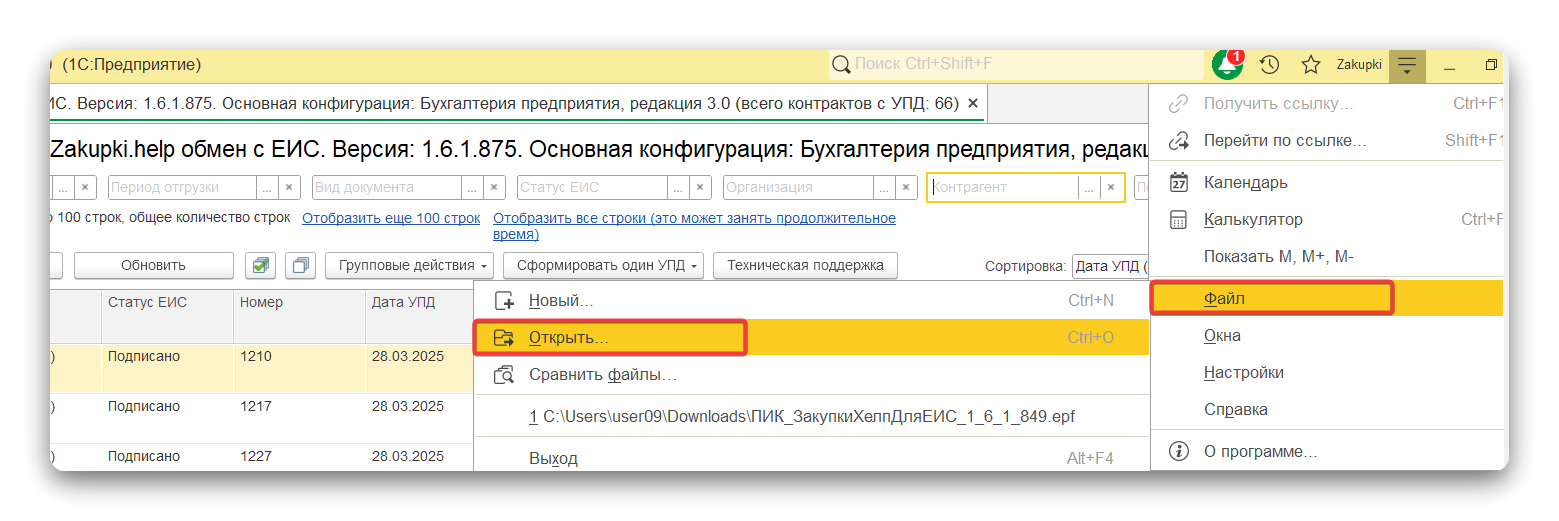
Как открыть модуль ЕИС. Существует 2 варианта доступа к модулю. Вариант, выбранный для Вашей учетной системы необходимо уточнить у сотрудника, ответственного за внедрение модуля.
Вариант 1: Стандартное меню 1С Файл > Открыть > Выбрать файл обработки ЗакупкиХелпДляЕИС_
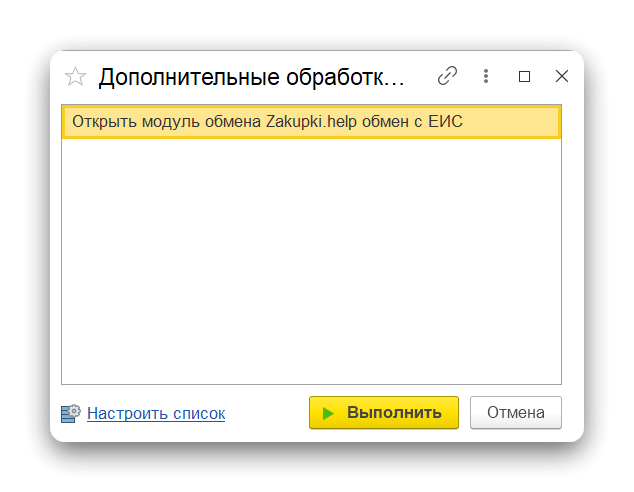
Вариант 2: Пункт меню «Дополнительные обработки» в разделе «Продажи» или в другом разделе (точное расположение необходимо уточнить у ответственного за внедрение модуля сотрудника).
1. Начало работы
Журнал УПД
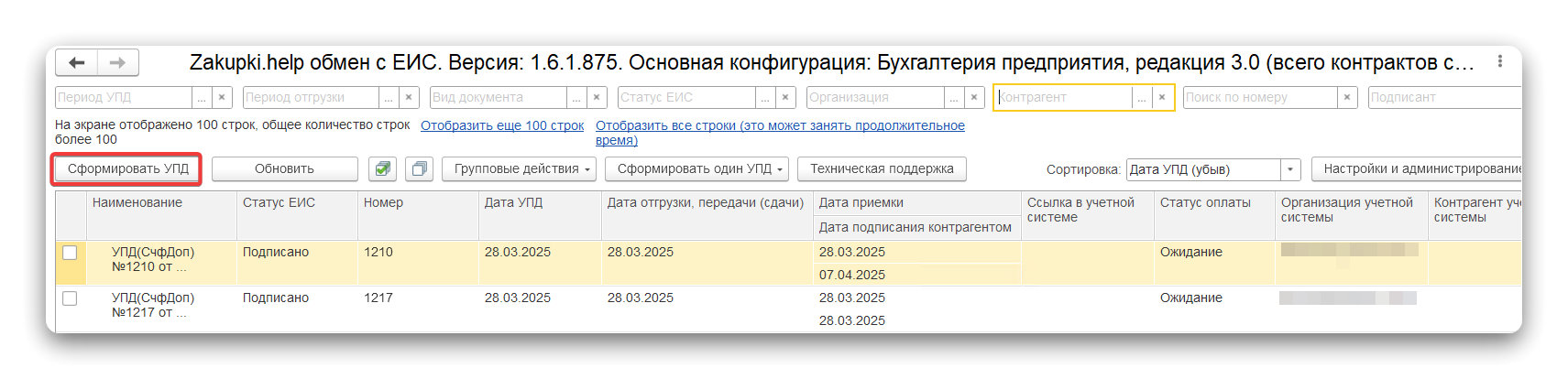
Если нажать на «Сформировать УПД», то по всем созданным и проведенным реализациям будут автоматически созданы УПД.
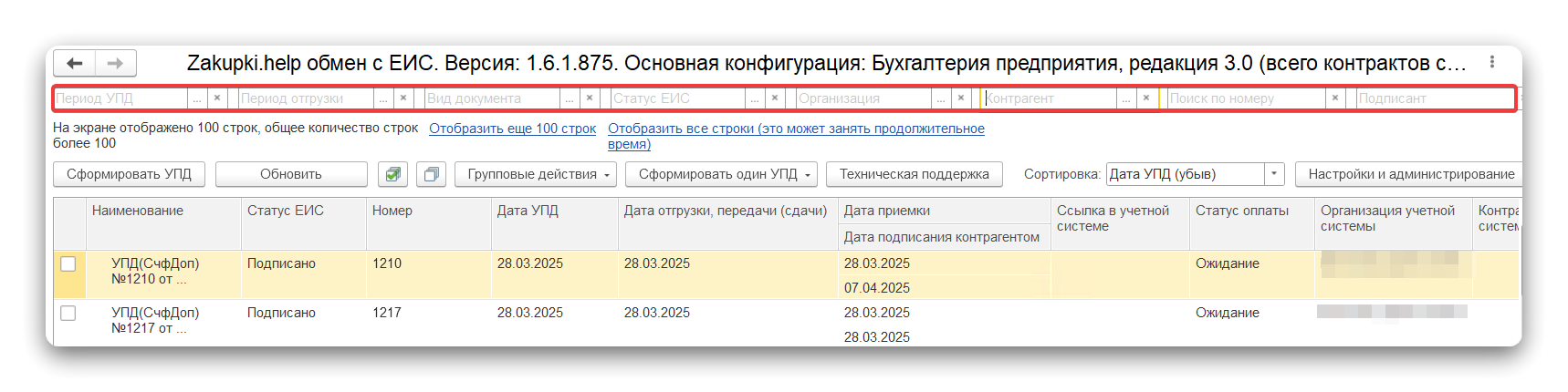
Поиск документов и фильтры
По умолчанию настройка установлена на вывод 100 документов. Данную настройку можно менять: устанавливать 500 или 1000. В данном случае, журнал УПД может открываться дольше. Поиск производится не по всем имеющимся документам в базе, а только по тем, которые отражаются в журнале на данный момент. Однако можно воспользоваться фильтрами отбора.
Для удобства рекомендуем пользоваться фильтрами:
- Период УПД
- Период отгрузки
- Вид документа
- Статус ЕИС
- Организация
- Контрагент
- Подписант.
Все фильтры работают совместно друг с другом и отражают данные по всем имеющимся в журнале УПД.
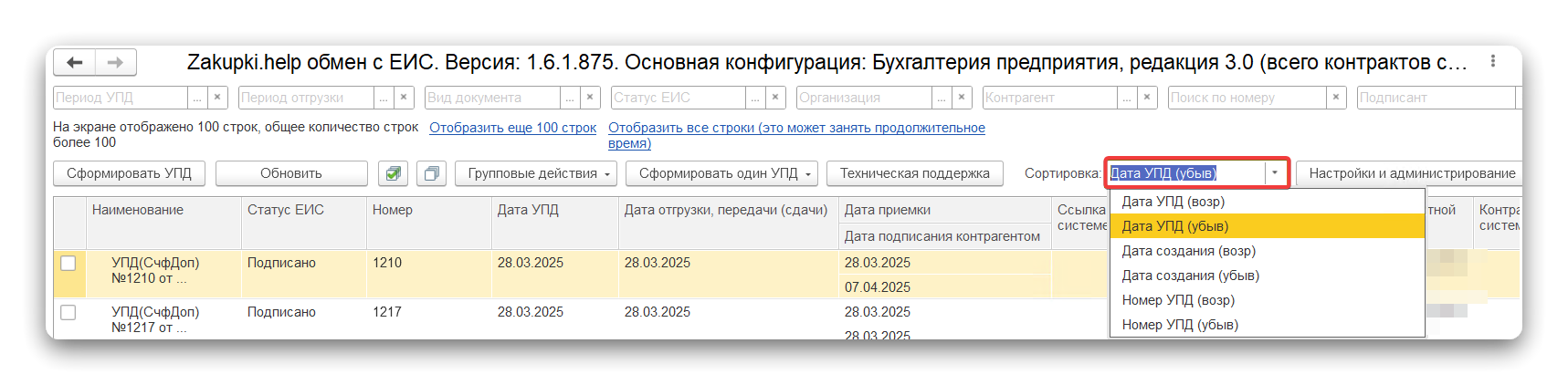
В журнале возможна сортировка документов:
- Дата УПД (возр)
- Дата УПД (убыв)
- Дата создания (возр)
- Дата создания (убыв)
- Номер УПД (возр)
- Номер УПД (убыв).
В журнале можно выводить или убрать столбец с датой приемки/датой подписания документа.
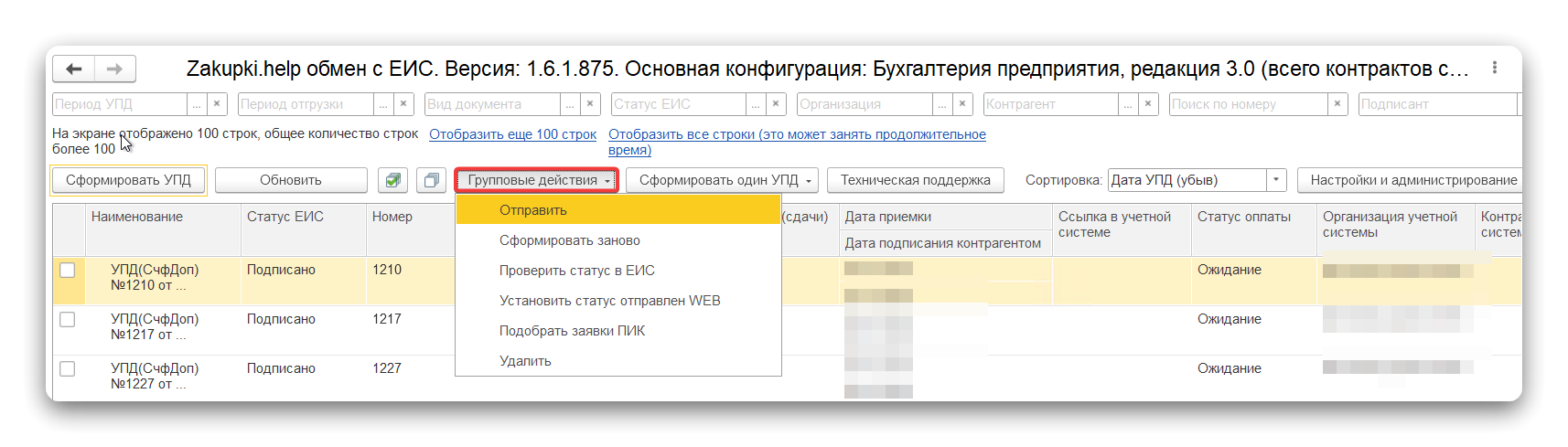
В журнале УПД групповыми действиями через кнопку «Групповые действия» можно сделать следующее:
- Отправить
- Сформировать заново
- Установить статус ЕИС
- Установить статус отправлен WEB
- Подобрать заявки ПИК
- Удалить.
Создание УПД
УПД создаётся двумя способами:
- Автоматически - после создания реализаций в журнале УПД формируются документы.
- Вручную – через кнопку «Сформировать 1 УПД» в журнале УПД.
Автоматически УПД формируется, если:
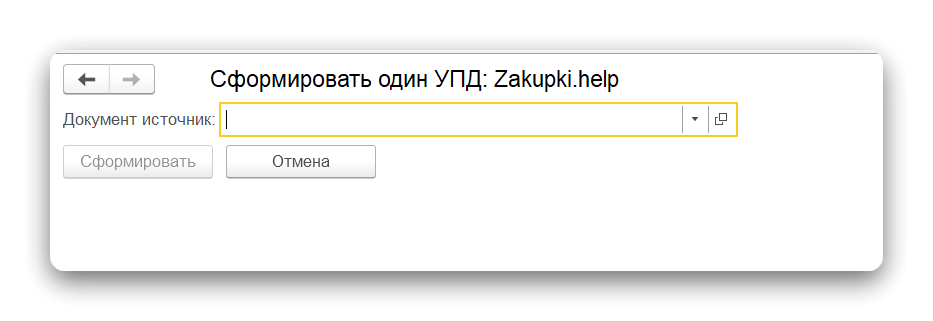
Вручную УПД формируется через кнопку «Еще»>«Сфорировать один УПД» в журнале УПД. Затем выбирается реализация, по которому будет формироваться документ и нажимаем «Сформировать».
Шаг 1
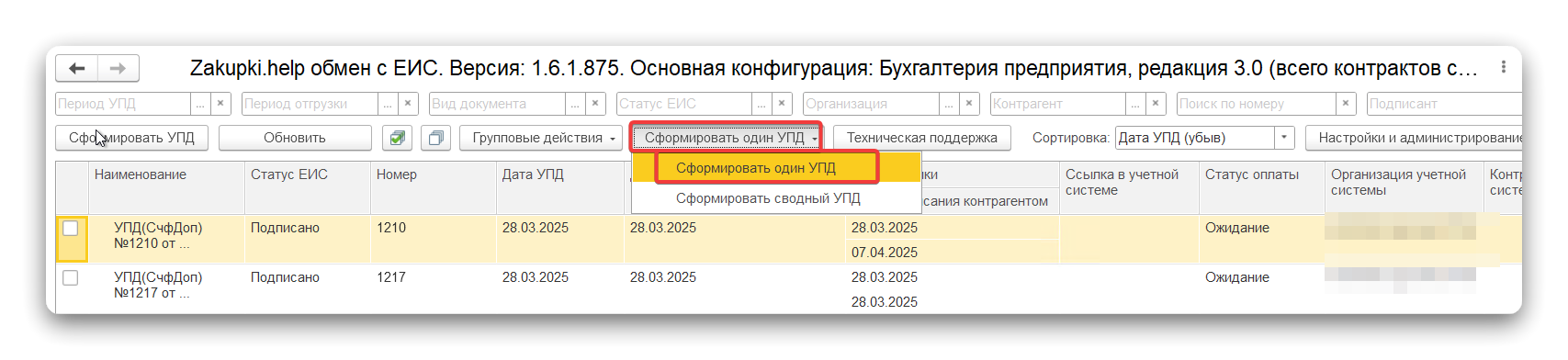
Шаг 2
Редактирование УПД
Какие данные можно изменить вручную в УПД:
- Количество
- Номер серии
- Срок годности
- Выбрать другую строку контракта
- Добавить другие вложения (на вкладке «Дополнительные документы»)
- Изменить дату передачи, а также даты начала и окончания периода поставки
- Этап контракта
- Период поставки (и если даты заданы автоматически, то их можно тоже изменить)
- Ставку НДС
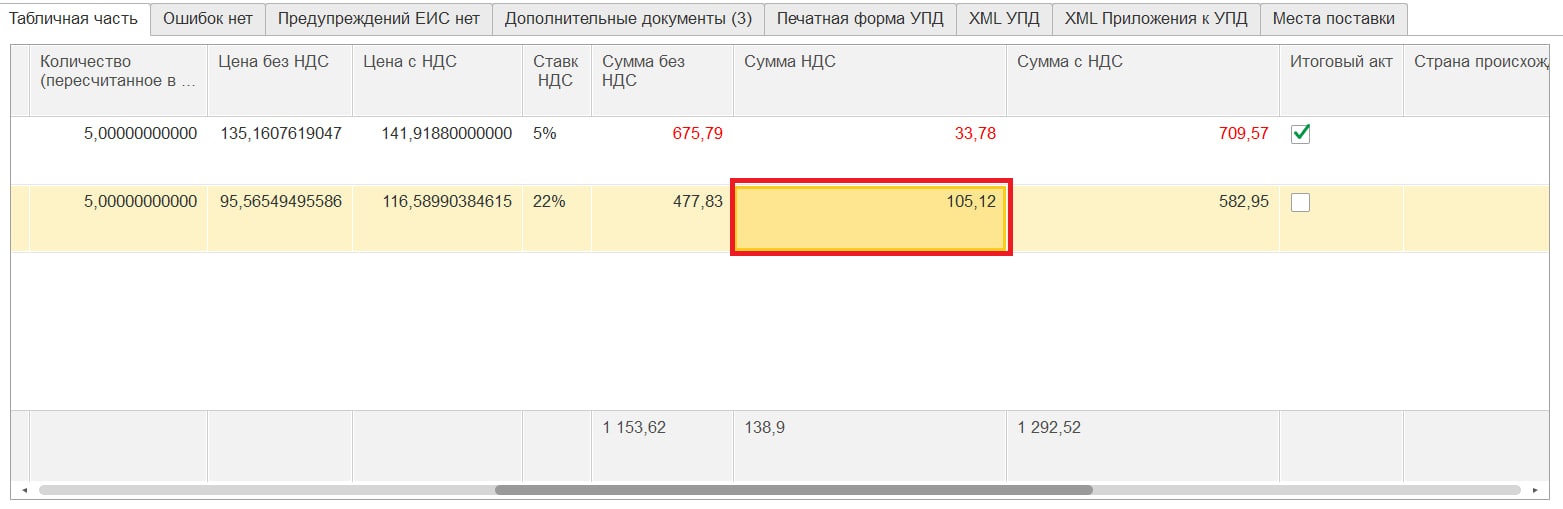
Редактирование ставки НДС
В табличной части НДС, двойным кликом нажимаем на строку с Суммой НДС и редактируем. Переформировывать УПД не нужно
Редактирование наименования КТРУ
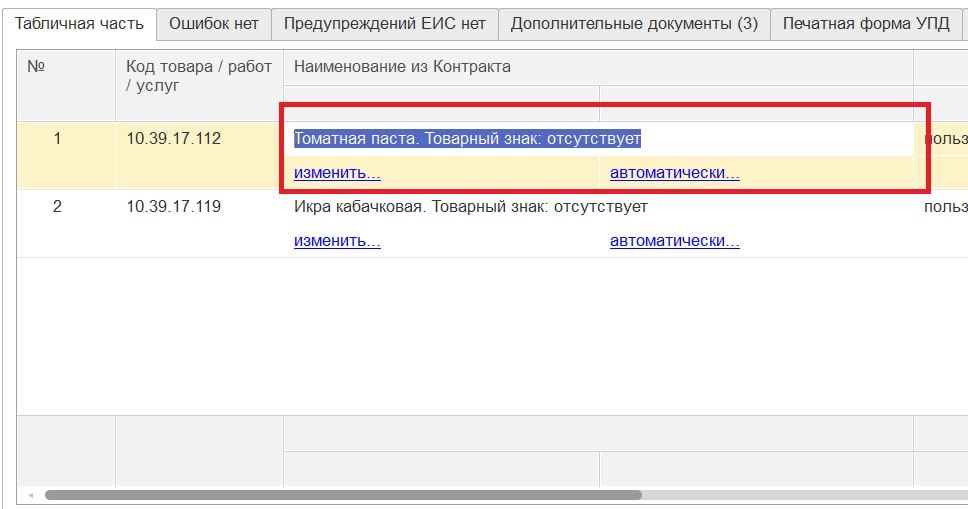
С версии модуля 1.6.988 у пользователей появилась возможность редактирования названия товара в табличной части документа УПД.
Для этого необходимо войти в Исходящий УПД. В табличной части кликнуть на название товара/услуги и изменить ее. Переформировывать УПД в данном случае не нужно, изменения сохраняются в этот же момент.
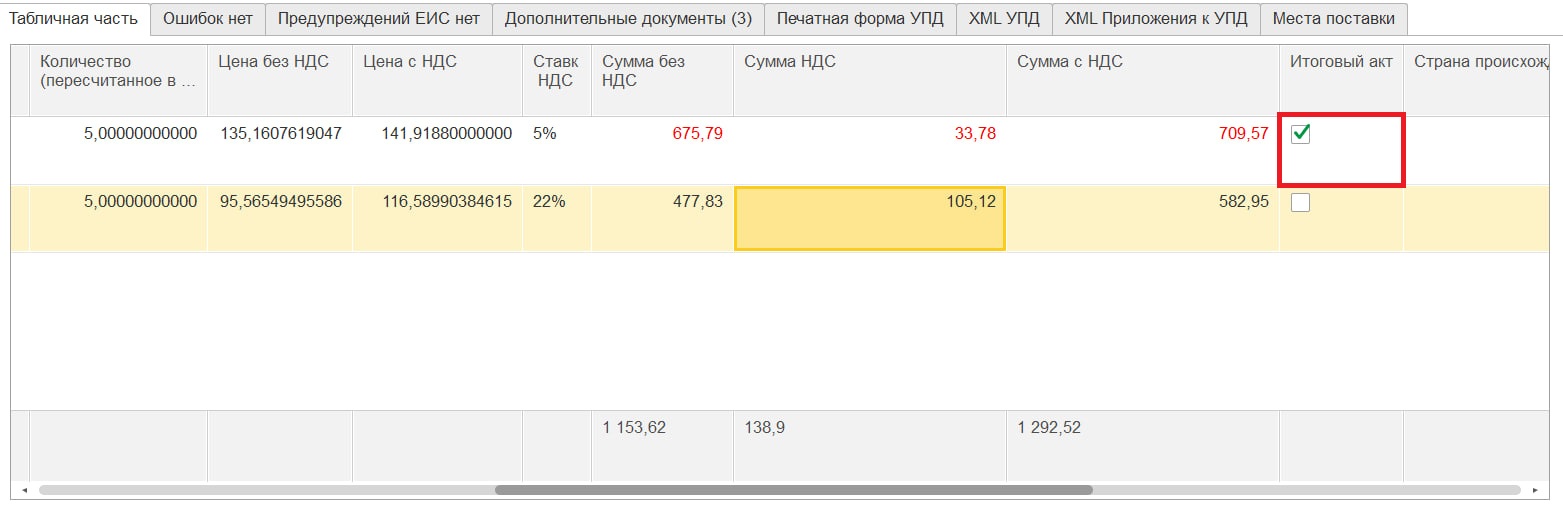
Признак «Закрытие акта» по позиции в УПД для управления статусом приемки товаров/услуг
Для того, чтобы изменить сумму УПД нужно в Табличной части исходящего УПД поставить галочку "Итоговый акт" и поменять сумму с НДС по строке, можно менять в плюс или в минус меняем сумму по строке по тому товару который отгружается в последний раз (на то значение, которое необходимо). После изменения этой суммы автоматически все другие суммы будут пересчитаны. Переформировывать УПД не нужно. Данная опция доступна с версии модуля 1.6.1. 988.
Расхождение суммы в 1 копейку
Если у Вас расходятся суммы в 1 копейку, то Вы можете изменить данные в табличной части УПД по строке, но не более 1 копейки по строке. После изменения вручную, у Вас все суммы итоговые перессчитаются автоматически. После внесенных изменений, Вы можете проверить все данные в печатной форме
Места поставки
В графе «Места поставки» адрес добавляется автоматически из справочника 1С. Также адреса формируются по адресным реестрам КЛАДР и ГАР.
При желании адреса можно добавлять вручную, для этого необходимо перейти в самом УПД в графу «Места поставки» > «Добавить». Подробная инструкция здесь
УПД ДОП
Если для работы Вам необходимо формировать УПД Доп, то Вы можете вынести это:
- на уровень контракта, нажав в журнале контрактов напротив данного контракта «Использовать функцию УПД ДОП» (путь «Настройки и администрирование» > «Контракты ЕИС»)
- на уровень контрагента, нажав в журнале контрагентов напротив данного контрагента «Использовать функцию УПД ДОП» (путь «Настройки и администрирование» > «Контрагенты ЕИС»).
- на уровень организации, нажав в учетных записях «Использовать функцию УПД ДОП» (путь «Настройки и администрирование» > «Учетные записи»).
Отметим, что если был отправлен УПД ДОП, то дополнительно можно сформировать к нему и отправить УПД СЧФ, если заказчик требует отправлять их отдельными документами.
Сверка с 1С
Если Суммы документа 1С и Суммы УПД у вас различаются на 1 или несколько копеек, и в контратке в Цене после запятой знаков больше, чем 2, то вы можете сделать Сверку с 1С. Модуль пропишет цену из контракта в реализацию.
Для этого, нажмите в самом УПД кнопку Открыть сверку с 1С
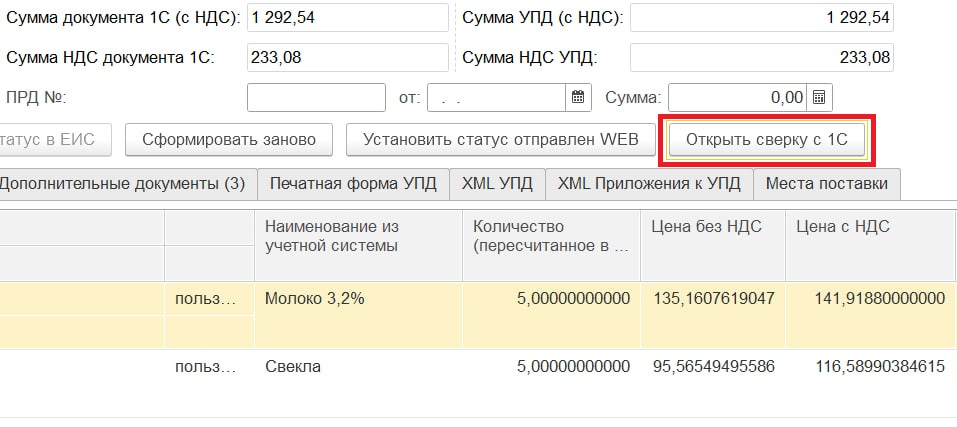
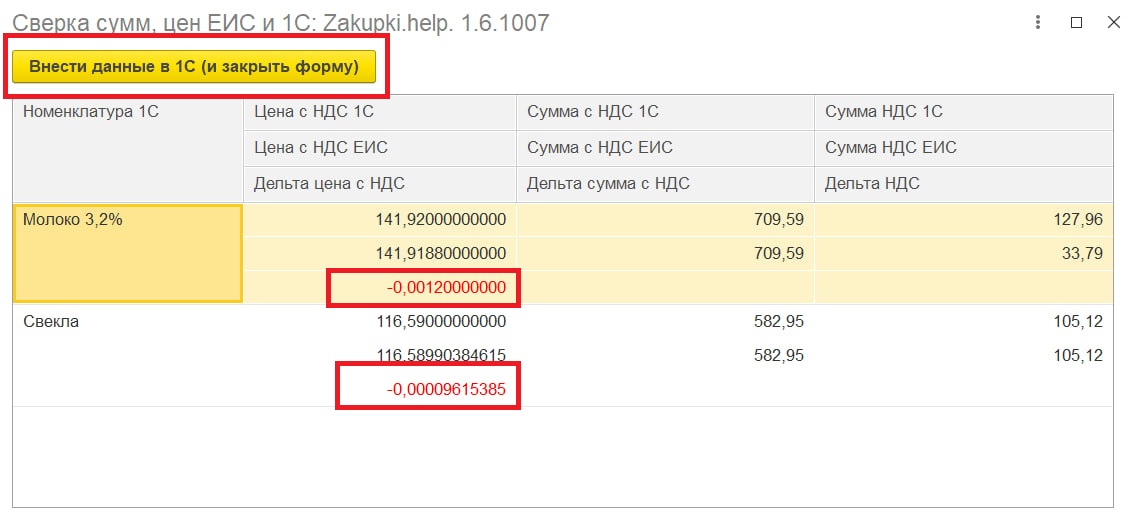
Откроется окно Сверка сумм, цен 1С и ЕИС
В этом окне вы можете увидеть Суммы и Цены 1С и ЕИС. Если количество знаков в ценах различается, то будет отображаться их Дельта красным цветом.
Чтобы внести цену из ЕИС в реализацию, нажмите кнопку Внести данные в 1С (и закрыть форму)
2. Отправка УПД
- Перейти в журнал УПД (форма, которая отображается первой при открытии обработки)
- Нажать кнопку «Сформировать УПД»
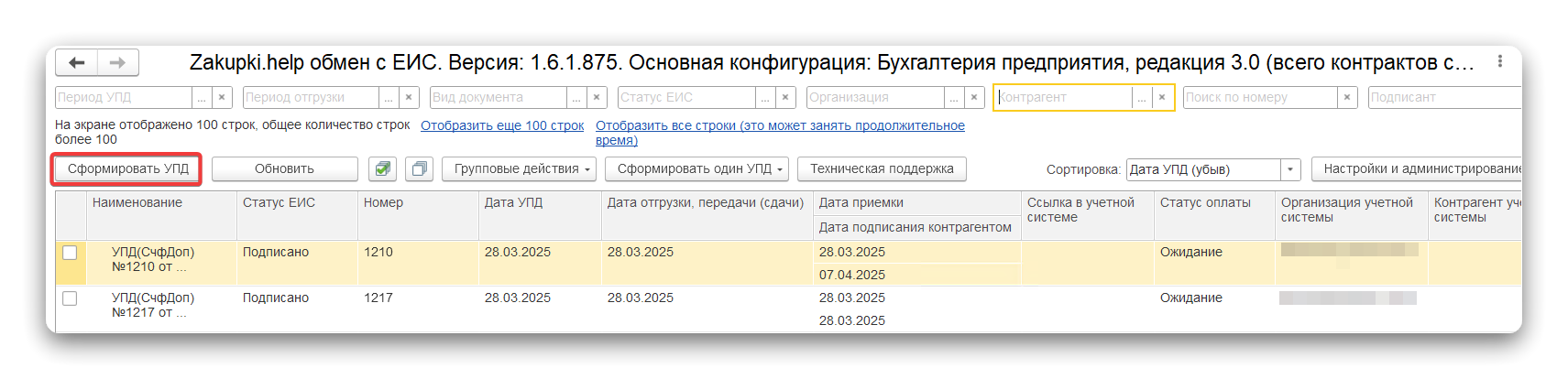
По данной кнопке происходит:
- Формирование УПД на основании проведенных реализаций по сопоставленным контрактам
- УПД появляются в журнале со статусом «На отправку» или «Требуется ввод данных»
- Если УПД в статусе «На отправку», значит обязательные поля заполнены
- Перед отправкой рекомендуется открыть УПД и проверить данные
- На вкладке «Дополнительные файлы» приложить сопутствующие документы. Общий размер файлов не должен превышать 50 Мб. Для каждого документа указать категорию (выбрать из списка)
- Если дополнительные файлы были приложены, то нажать кнопку «Сформировать заново».
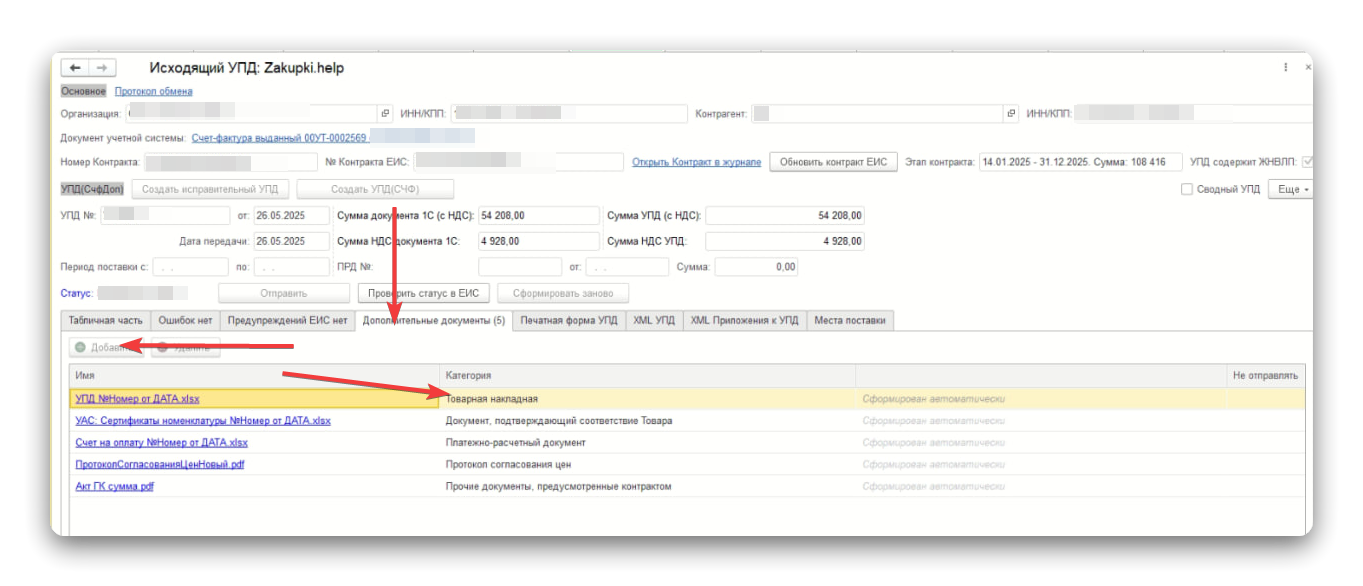
На форме УПД можно изменять следующие данные:
- Дата передачи
- Начало и конец даты передачи
- Количество товара в табличной части
- Внести данные о ПРД
- Изменить этап контракта.
После любого изменения, необходимо нажать кнопку «Сформировать заново».
- На вкладке «Печатная форма» проверьте правильность всех данных, который модуль подставил в документ.
- Если все верно, то нажать кнопку «Отправить». Статус изменится на «Проверяется ЕИС».
- Закрыть форму УПД.
- Перейти в журнал УПД.
- Нажать кнопку «Проверить статус в ЕИС" для получения статуса проверки ЕИС.
- После завершения обмена статус документа изменится на один из следующих:
- Зайти в личный кабинет поставщика на портале ЕИС под учетной записью подписанта, выбранного в модуле.
- Подписать документ с помощью ЭЦП и направить заказчику.
2 статус документа «Требуется ввод данных» - это означает, что не все обязательные поля заполнены. Необходимо:
- Открыть УПД
- Перейти на вкладку «Ошибки», ознакомиться с часто встречающимися ошибками можно здесь
- Исправить ошибки.
Часто встречающиеся ошибки:
- Не указано сопоставление – заполните указанное сопоставление
- Не заполнены настройки – заполните указанные настройки
- Как исправите ошибки, нажмите кнопку «Сформировать заново»
- УПД должен перейти в статус «На отправку»
«Ошибка отправки» - означает, что в документе найдены критичные ошибки, которые после попытки отправки не принял портал ЕИС.
Если Вы получили такой статус, необходимо:
- Открыть УПД
- Перейти на вкладку «Ошибки»
- Исправить ошибки, на которые указывает ЕИС - перечень часто встречающихся ошибок смотрите здесь.
- Нажать кнопку «Сформировать заново»
- Просмотреть печатную форму перед отправкой
- Нажать кнопку «Отправить»
- Нажать кнопку «Проверить статус в ЕИС»
- После получения статуса «Отправлен» сделать как описано выше.
Получение статусов документов после направления заказчику
После отправки и подписания документов на портале ЕИС статусы в модуле продолжают меняться:
- Если Документ подписан только со стороны поставщика, то статус документа будет «Ожидает подтверждения получения» или «На рассмотрении».
- Если заказчик подписал документ, то статус изменится на «Подписан».
- Если заказчик отказал в подписании документа, то статус в модуле изменится на «Отказано при рассмотрении» или «Отказано при приемке».
Для документа в статусе «Отказано при приемке» создается новый УПД (не исправительный).
Если получен статус «Отказ при рассмотрении», то необходимо создать исправительный УПД.
Создание исправительного УПД
Исправительный УПД в модуле возможно создать только для документов в статусе «Отправлен», «Подписан» или «Отказано при рассмотрении».
Для того, чтобы отправка исправительного УПД прошла, статус основного или исправительного документа в ЕИС должен быть «Отказано при рассмотрении» или «Подписан».
Чтобы создать исправительный УПД, необходимо:
- Открыть УПД в статусе «Отправлен», «Подписано» или «Отказано при рассмотрении»
- Нажать кнопку «Создать исправительный УПД. Исправление1»
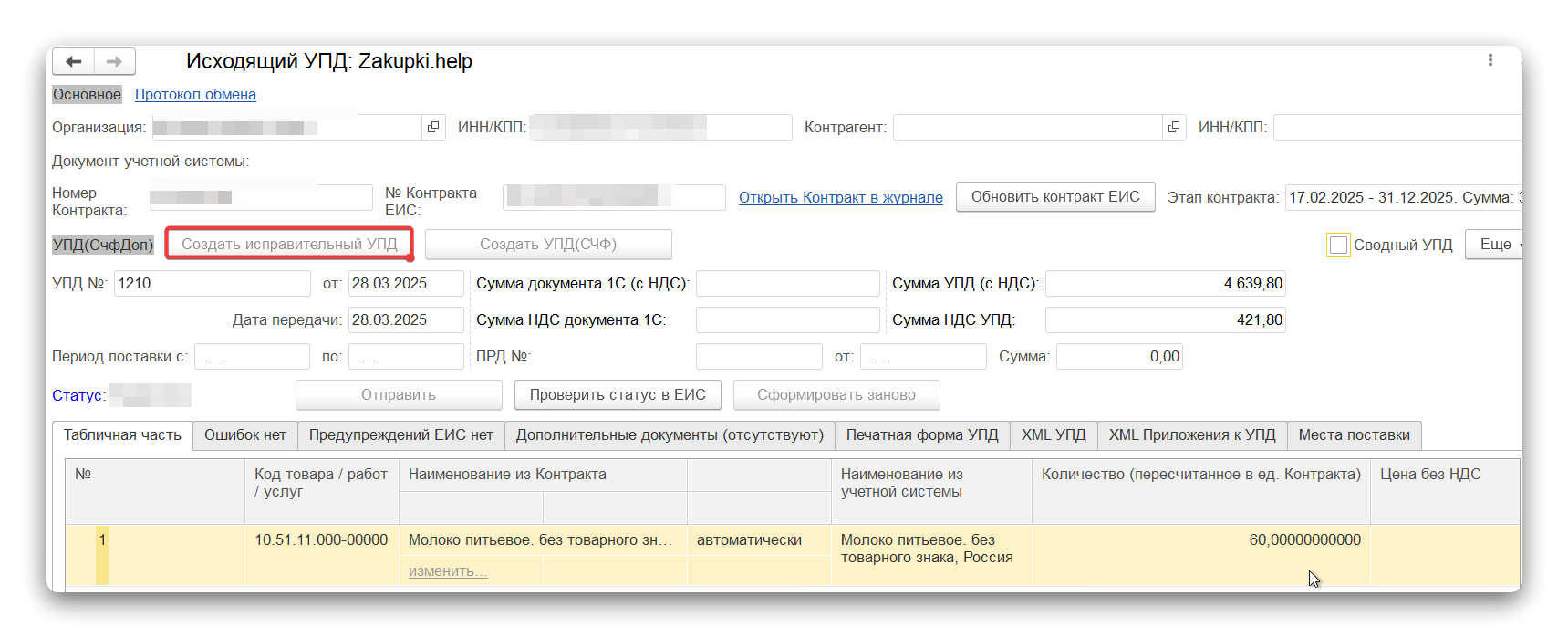
Исправительный УПД в модуле создается на основании того же документа учета, что и основной УПД. Изменения можно вносить в документ учета или в УПД в модуле.
Отправка и получение статусов исправительного УПД происходит аналогично основному УПД.
- В журнале УПД исправительный документ отображается, как вложенная структура к основному документу.
- Нумерация исправлений производится автоматически (исправление 1, исправление 2 и т.д.).
Тип расчета цен и сумм
В модуле можно изменить настройку по типу расчета цен и сумм. Изменения применяются в журнале контрактов «Вариант рассчета цен и сумм».
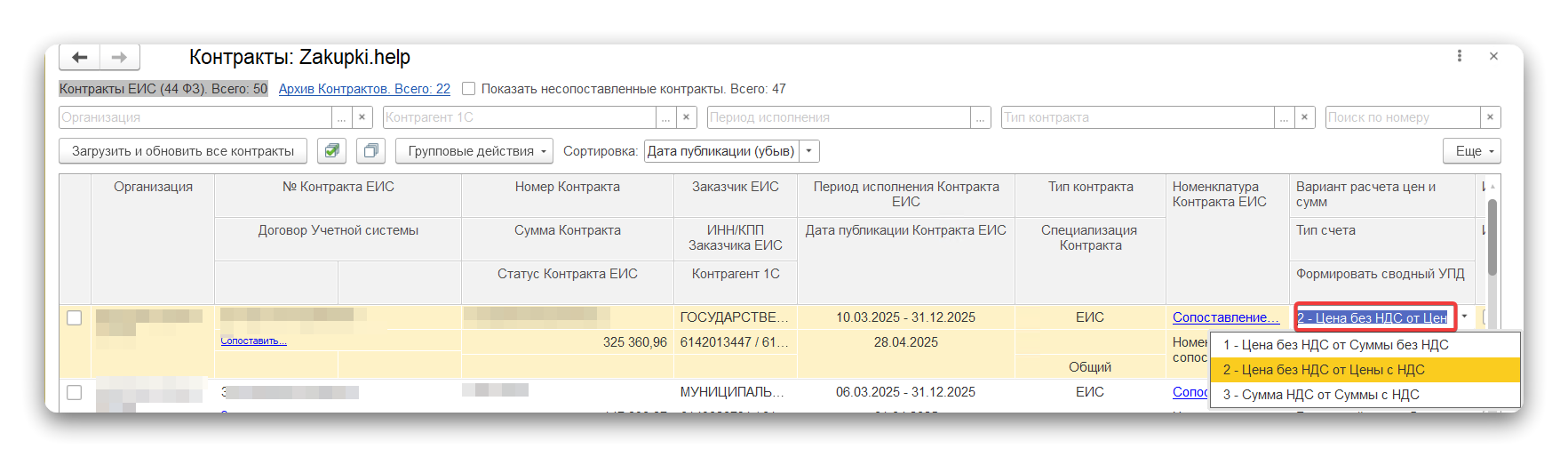
1 способ расчета (Цена без НДС от Суммы без НДС)
2 способ расчета (Цена без НДС от Цены с НДС)
3 способ расчета (Сумма НДС от Суммы с НДС)
Более подробно с функционалом можно ознакомиться здесь.
Создание сводного УПД
Формирование сводного УПД пользователем
Возможности:
- Пользователь может самостоятельно выбрать период отгрузок, по которым необходимо сформировать сводный УПД
- Возможность добавления дополнительных параметров реализаций на отбор, помимо базовых: период дат реализаций; номер договора 1С.
Особенности:
- Для формирования сводного УПД пользователем, необходимо исключить автоматическое формирование одиночных УПД в модуле по выбранным контрактам.
ШАГ 1
Установка признака “Не формировать УПД автоматически”
Варианты:
Можно установить данный признак по отдельному контракту. Для этого перейдите в меню Настройки и администрирование > Контракты ЕИС и установите галочку “Формировать УПД автоматически” на выбранном контракте.
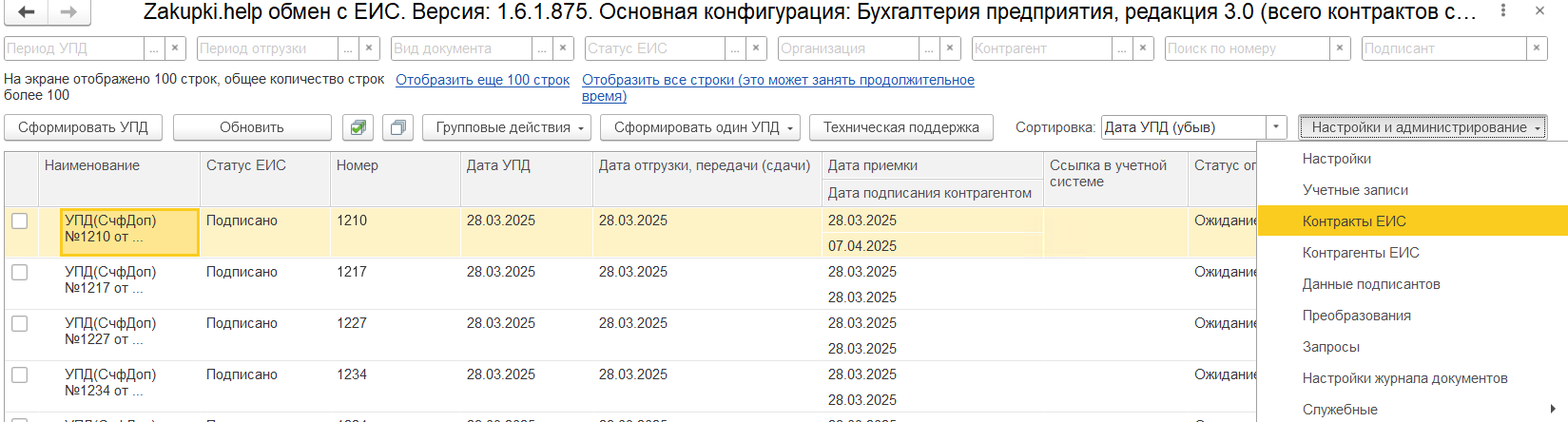
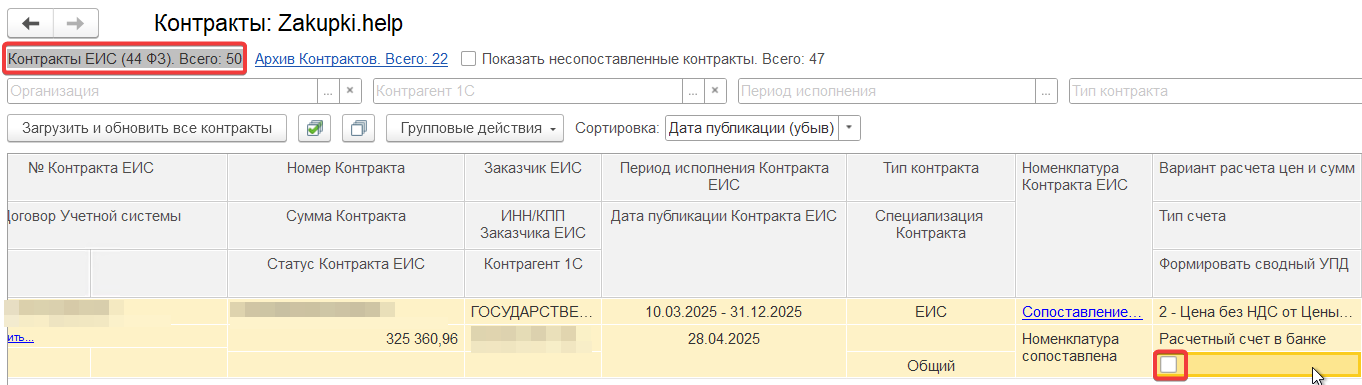
- Можно установить данный признак по выбранному контрагенту. Для этого перейдите в меню Настройки и администрирование > Контрагенты ЕИС и установите галочку “Не формировать УПД автоматически” на выбранном контрагенте. В этом случае, по всем загруженных контрактам и по всем новым контрактам этого контрагента, которые будут загружаться в систему, автоматически будет устанавливаться признак “Не формировать УПД автоматически” по контрактам.

ШАГ 2
Формирование сводного УПД
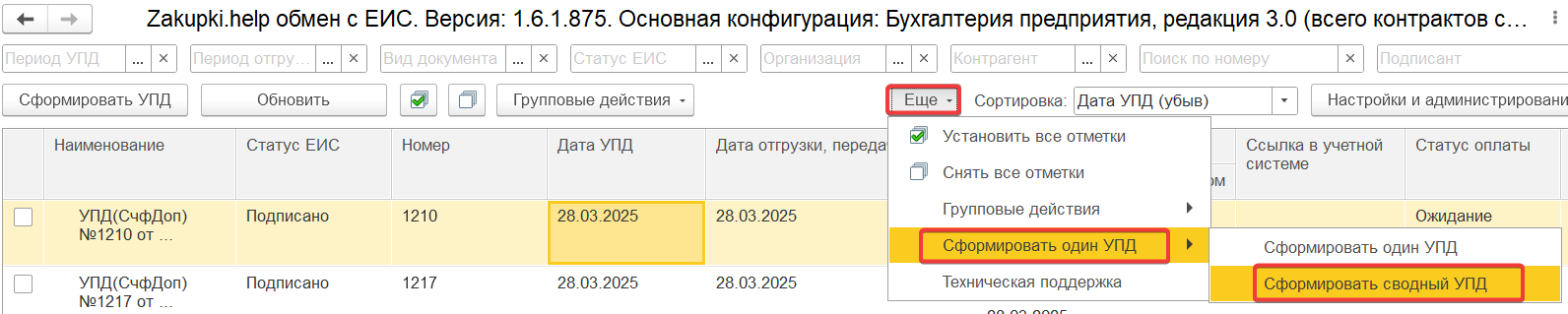
В журнале документов зайдите в меню Сформировать УПД - Сформировать сводный УПД
На открывшейся форме выберите:
- Начало периода - дата первого документа реализации, который должен попасть в сводный документ;
- Окончание периода - дата последнего документа реализации, который должен попасть в сводный документ;
- Договор - договор 1С, выбирается из справочника договоров 1С.

Также возможно автоматическое формирование сводных УПД. Более подробно об этом можно прочитать здесь в инструкции
Настройки для автоматического формирования УПД (после первичных настроек, описанных в «Инструкции администратора»):
- Сопоставить контракты договорам учета. Чаще всего контракты сопоставляются автоматически, если этого не произошло, смотрите инструкцию
- Сопоставить номенклатуру контракта номенклатуре учета (рекомендуется)
- Проверить сопоставление контрагентов
- Выбрать и настроить подписанта.
1. Сопоставление номенклатуры контракта номенклатуре учетной системы
Сопоставление номенклатуры позволяет модулю определить, какая номенклатура учетной системы соответствует позициям контракта.
Сопоставление номенклатуры рекомендуется делать на форме «Номенклатура контракта» и на форме УПД, необходимо произвести эту операцию один раз в рамках одного контракта, данное сопоставление сохранится и будет использовано при формировании последующих УПД по этом контракту.
Отметим, что может быть настроено автоматическое сопоставление номенклатуры, для этого необходимо обратиться в техподдержку модуля, чтобы узнать возможности автосопоставления в каждой конкретной ситуации.
Для того, чтобы сопоставить номенклатуру контракта, необходимо:
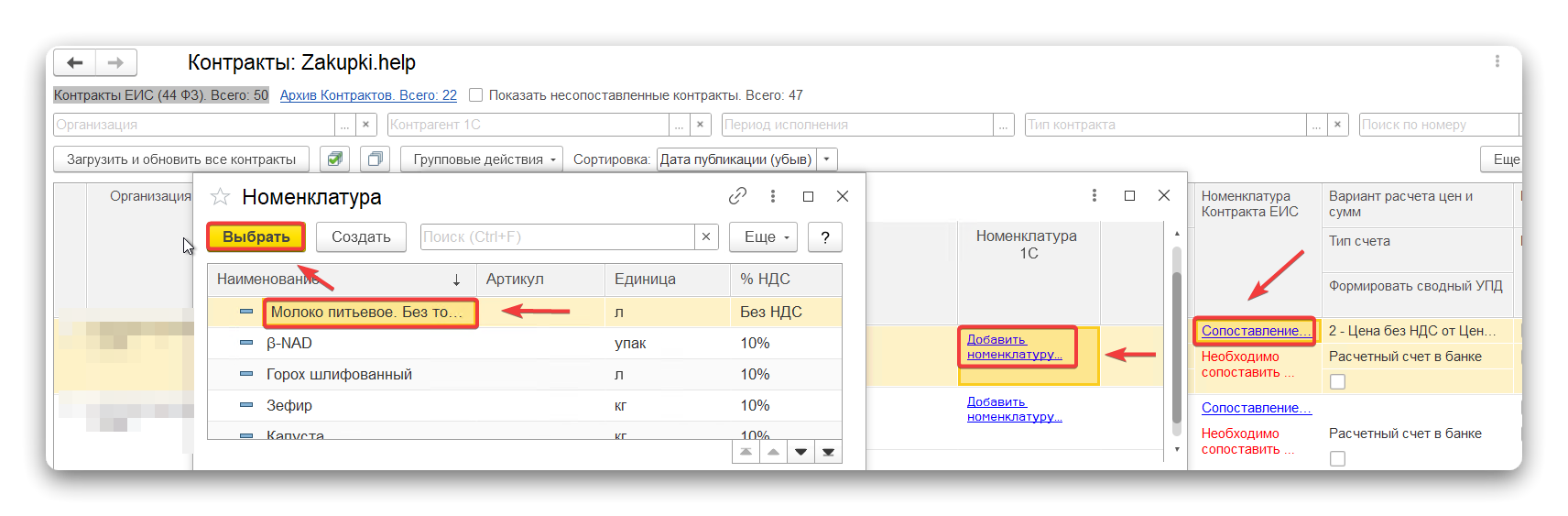
На форме «КонтрактыЕИС» в столбце «Номенклатура контракта» нажать ссылку «Сопоставление номенклатуры»
- Открывается форма «Номенклатура контракта», на которой отображаются все позиции контракта, их цены, количество.
- В столбце «Номенклатура 1С» нажать ссылку «Добавить номенклатуру».
- Выбрать из справочника «Номенклатура» одну или несколько соответствующих позиций номенклатуры учета. Например, если в контракте ЕИС наименование позиции «Молоко», а в номенклатуре есть «Молоко 1л», «Молоко 0,5л», «Молоко 3,2%», «Молоко 2,8%». Допустимо сопоставить данной позиции контракта все вышеперечисленные позиции номенклатуры учета (ограничения по количеству нет).При выборе в реализации любой из сопоставленных позиций, модуль подставит позицию контракта «Молоко». Если в реализации будет несколько позиций из списка (Молоко 1л – 1 шт, Молоко 0,5л – 2 шт), то в УПД для ЕИС модуль укажет одну позицию «Молоко», цену из контракта, а количество суммирует (2 литра).
- Удалить сопоставление можно с помощью ссылки «Удалить», которая отобразиться после сопоставления
- Если единицы измерения учета не совпадают с единицами измерения контракта, то добавить пересчет единиц измерения:
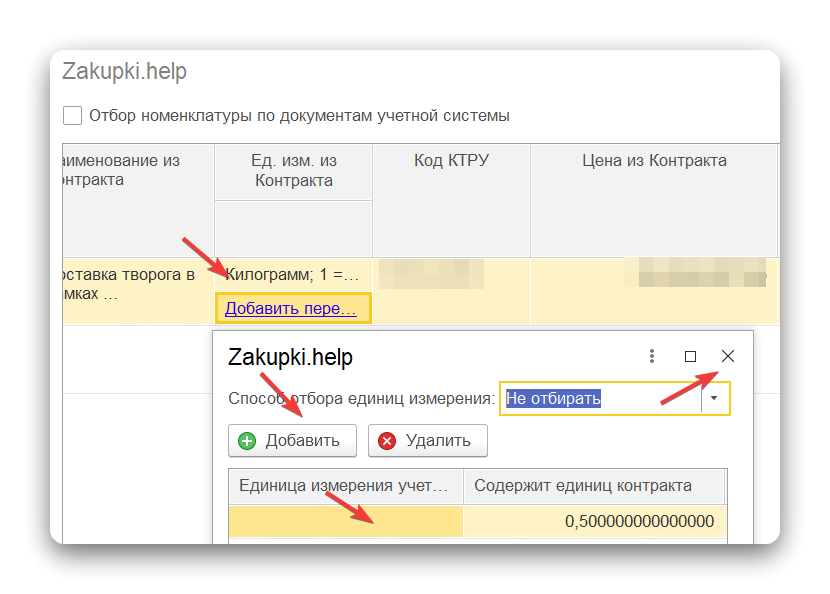
- Дважды кликнуть на ссылку «Добавить пересчет»
- На открывшейся форме нажать кнопку «Добавить»
- Единицу измерения учета оставить пустой (в таком случаем модуль будет использовать ту единицу измерения, которая указана в реализации)
- В столбце «Содержит единиц контракта» указать, сколько единиц контракта содержится в одной единице учета.Например, для упаковки молока 0,5 л в одной единице учета (упаковке) содержится 0,5 единицы измерения контракта (литров).
ВАЖНО! Для лекарственных препаратов модуль автоматически пересчитывает единицы измерения в конечную упаковку, указанную в контракте. Дополнительный пересчет можно установить, если конечная упаковка контракта и учетной системы различны. Например, в контракте конечная упаковка указана «флакон», а учетной системе препарат отгружается коробками. В коробке 30 флаконов. В таком случае, нужно указать, что одна единица учета содержит 30 единиц контракта.
- Для каждого лекарственного препарата есть возможность прикрепить файл регистрационного удостоверения (столбец «Регистрационное удостоверение» формы «Сопоставление номенклатуры»), который будет автоматически прикрепляться ко всем УПД, содержащим данную строку контракта.
Проверка сопоставления контрагентов ЕИС
Контрагенты ЕИС – это список всех контрагентов по загруженным контрактам. Их необходимо сопоставить для корректной работы модуля.
Контрагенты ЕИС сопоставляются автоматически, если в момент загрузки контракта в справочнике «Контрагенты» учетной системы найдено однозначное соответствие по ИНН.
- Поиск контрагента происходит только по ИНН.
1.1. Если нашли ровно одного контрагента - тогда сопоставляем его.
1.1. Если нашли более одного Контрагента с таким же ИНН, то отбираем по КПП:
1.1.1 Если нашли ровно одного контрагента по КПП, то сопоставляем его.
Сопоставление вручную:
- Перейти на форму «Контрагенты ЕИС»
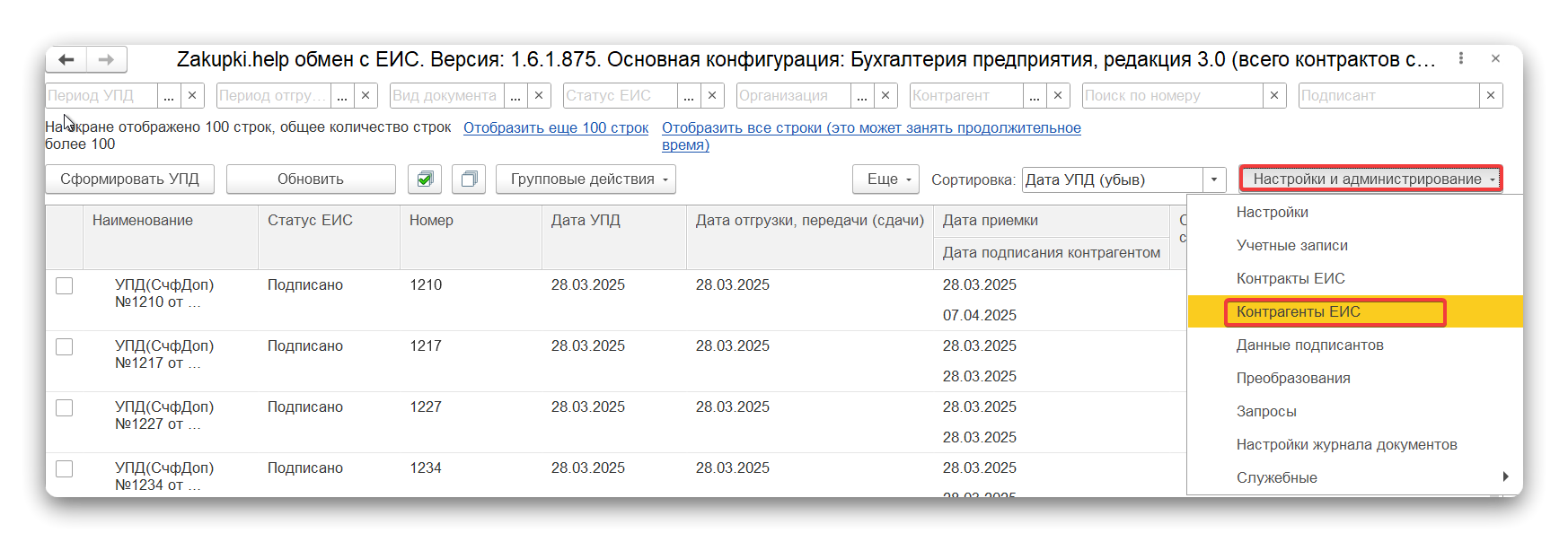
- Дважды кликнуть в пустой ячейке столбца «Контрагент 1С»
- В открывшемся справочнике «Контрагенты» выбрать карточку контрагента, который является заказчиком по контракту
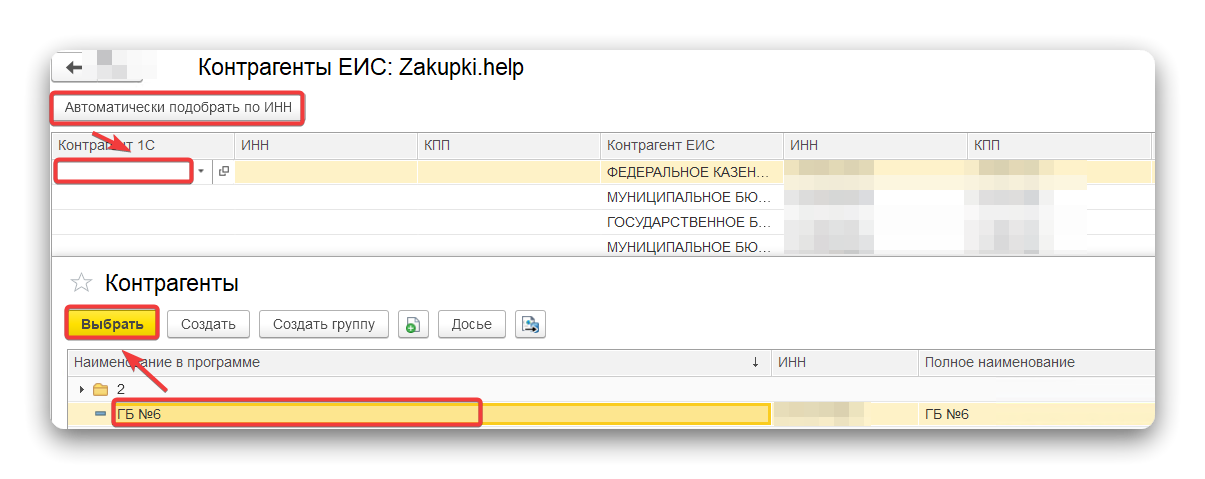
Если в справочнике «Контрагенты» учетной системы на момент загрузки контракта не было контрагента с таким ИНН, то необходимо:
- добавить его в справочник «Контрагенты» учетной системы
- на форме «Контрагенты ЕИС» нажать кнопку «Автоматически подобрать по ИНН»
###
Настройка подписанта
Подписанты загружаются из личного кабинета поставщика ЕИС в модуль, так как в каждом УПД необходимо указывать подписанта. При изменении/добавлении подписанта в ЕИС, данные загружаются в модуль автоматически.
###
Информация о лицензии
Как получить информацию о текущей лицензии
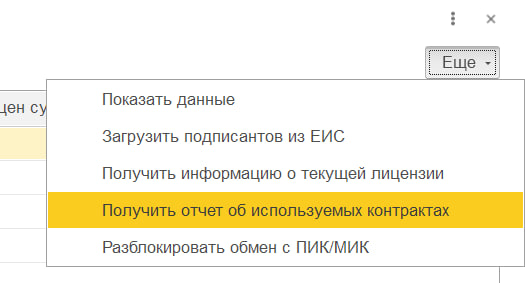
- Необходимо пройти по пути "Настройки и администрирование" - "Учетные записи" - "Еще" - "Получить информацию о текущей лицензии".
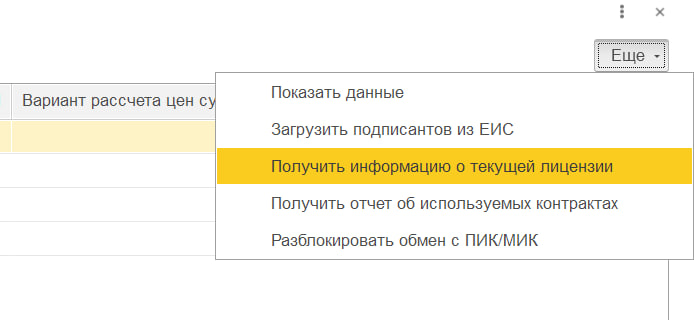
- Для того, чтобы получить информацию о количестве использованных контрактов необходимо в Учетных записях также нажать на "Еще" - "Получить отчет об используемых контрактах". Отчет можно скачать для дальнейшей работы.