Инструкция пользователя
Работа с фильтрами в журнале документов
Панель всех фильтров в системе
В верхней части журнала расположена горизонтальная панель фильтров для журнала документов.
Можно выбрать несколько фильтров одновременно и получить более точную информацию
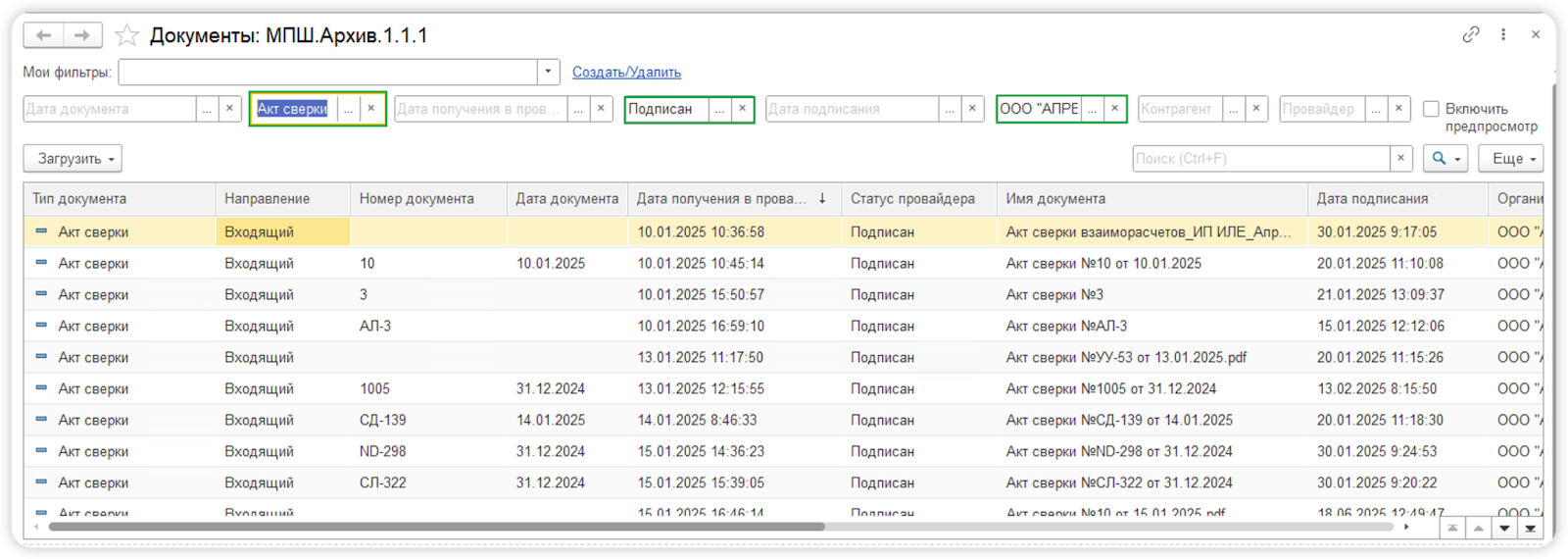
Сохранение фильтров под своим пользователем 1С
Для сохранения своих фильтров, необходимо сначала сделать отбор по нужным фильтрам и нажать гиперссылку Создать/Удалить
В открывшемся окне ввести наименование фильтра и нажать кнопку Записать новый
После сохранения, фильтр появится в списке фильтров. Владельцем фильтра будет являться текущий пользователь 1С, под которым выполнено сохранение фильтра.
При необходимости, фильтр можно сделать доступным для других пользователей, для этого нужно установить признак “Общий”
Для применения ранее созданных фильтров, необходимо раскрыть список Мои фильтры и выбрать нужный
Работа с документами в журнале
Типы документов
Модуль определяет все типы документов по форматам ФНС и те типы документов, которые были указаны отправителем в дополнительных данных при отправке неформализованных документов, а также наиболее распространенные форматы провайдеров (у провайдеров есть свои форматы счетов, актов, накладных и актов сверок).
Если был отправлен неформализованный документ без указания типа, он отобразиться в системе с типом “Не определен”. По таким документам, пользователь может открыть карточку документа и самостоятельно указать тип. Как работать с карточкой документа смотрите здесь.
Статусы документов
В системе у документа есть - Статус провайдера. Наименование статусов в web-интерфейсах провайдеров могут называться немного иначе, но в модуле все статусы приведены к единой модели, отражающей текущее состояние документа.
Новый - статус для входящих документов по которым ожидается подписание с нашей стороны
Новый (не требуется подписание) - статус для входящих документов, которые не требуют подписания с нашей стороны
Подписан - статус для входящих и исходящих документов, если они подписаны с обеих сторон
Подписан с УоУ - статус для входящих и исходящих документов(УПД/УКД/ИУПД), если они подписаны с обеих сторон + получатель дополнительно отправил Уведомление об уточнении к документу
Отправлен - статус для исходящих документов, по которым ожидается подписание со стороны контрагента
Отправлен (не требуется подписание) - статус для исходящих документов, по которым не требуется подписание со стороны контрагента
Отказан (УоУ) - статус для входящих и исходящих документов (УПД/УКД/ИУПД), по которым получатель отправил Уведомление об уточнении к документу без подписания документа
Аннулирован - статус для входящих и исходящих документов, по которым одной из сторон был отправлен запрос об аннулировании, а второй стороной подтвержден запрос
Запрошено аннулирование - статус для входящих и исходящих документов, по которым отправлен запрос об аннулировании неподписанного документа с нашей стороны и ожидается подтверждение аннулирования со стороны контрагента
Запрошено аннулирование подписанного - статус для входящих и исходящих документов, по которым отправлен запрос об аннулировании ранее подписанного документа с нашей стороны и ожидается подтверждение аннулирования со стороны контрагента
Требуется аннулирование - статус для входящих и исходящих документов, по которым отправлен запрос об аннулировании неподписанного документа со стороны контрагента и ожидается подтверждение аннулирования с нашей стороны
Требуется аннулирование подписанного - статус для входящих и исходящих документов, по которым отправлен запрос об аннулировании ранее подписанного документа со стороны контрагента и ожидается подтверждение аннулирования с нашей стороны
Информация о связанных документах в журнале
При выделении строки журнала, в нижней части экрана отобразится информация о связях. Отображаются связи в следующих случаях:
- документы были отправлены в одном пакете документов
- ИУПД/УКД связываются с первичным документом УПД, если он был также отправлен по ЭДО
- дубли документов, если по документу совпадает Организация, Контрагент, Номер и Дата
Информация о подписантах и МЧД
При выделении строки в журнале в нижней части дополнительно отображается информация о подписантах включая их МЧД, если подписание производилось сертификатом физического лица (директор может подписывать документы без МЧД). А также информация о сроках действия МЧД и дате подписания документа со стороны получателя
Информация о составе архива по документу
При выделении строки в журнале в нижней части отображается информация о всех файлах, которые составляют архив по документу. Файлы отображены в виде гиперссылок, при нажатии на которые, можно открыть файл для просмотра, если на компьютере пользователя установлена программа для просмотра данных типов файлов.
Выгрузка печатных форм/архивов на компьютер пользователя списком
Пользователь например по запросу контрагента, может отфильтровать список документов в журнале, далее выделить строки всех отобранных документов и нажать кнопку “Загрузить”. По кнопке “Загрузить” можно выгрузить только печатные формы документов или все архивы целиком.
Работа в форме карточки документа
Просмотр карточки документа
Из журнала можно открыть карточку документа, в которой будут указаны основные данные документа такие как: Тип; Номер; Дата; Основание; Сумма; Основание и Статус документа в провайдере.
В карточке документа располагается ссылка на документ в личном кабинете провайдера.
И доступна для просмотра печатная форма документа с отметками провайдера.
Изменение регистрационных данных документа в архиве
По документа с типом “Не определен” или в которых отсутствуют данные о сумме или основании, пользователь может внести эти данные вручную на основании данных отображенных в печатной форме документа:
После ввода сведений система укажет, что изменения не сохранены. Для сохранения изменений необходимо нажать кнопку “Сохранить и закрыть”