Подписанты и права
Кто подписывает, откуда берутся данные подписанта и как раздать права.
Завели нового подписанта в ЕИС, как завести его в модуль
Решение:
- Зайдите в меню Настройки и администрирование > ЕИС учетные записи.
- В правом верхнем углу нажмите кнопку Еще > Загрузить подписантов.
- Перейти в меню Настройки и администрирование > Данные подписантов.
- Кликнуть по строке требуемой учетной записи и выбрать подписанта из списка.
- Настроить параметры Область полномочий, Статус подписанта, Основания полномочий, Содержание операции.
- Если у подписанта пустое поле Должность, то необходимо указать ее в Личном кабинете организации в Гоуслугах. Госуслуги передают в ЕИС, обычно, в течение 30-60 минут.
Данные подписанта пустые
Причины:
- Просрочен токен.
Токен действует один год.
- Подписант становится пустым, так как не проходит обмен.
При обмене модуль отправляет запрос на получение списка подписантов. ЕИС возвращает ошибку:
Токен не найдет в активном состоянии
Решение:
Воспользуйтесь, пожалуйста инструкцией по созданию / обновлению токена
Как настроить определение подписантов по пользователю 1С?
Решение:
Чтобы настроить подписанта по пользователю, нужно:
- В Настройки и администрирование, Настройки - Интеграция с учетной системой сопоставить справочник Пользователи
- Заполнить преобразование Параметры сеанса (Настройки и администрирование, Преобразования) функцией:
Результат = ПараметрыСеанса.ТекущийПользователь;2.1 Создаем функцию:
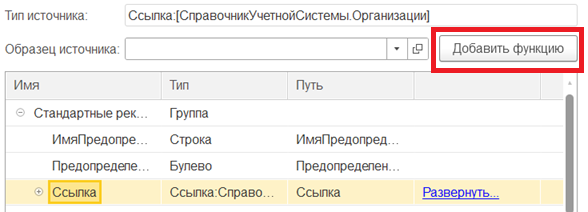
2.2 Раскрываем на + Ссылка и справа от Функции кнопка Изменить

2.3 В открывшимся окне в поле скрипт вставляем код функции, даем имя функции, чтобы отличать ее от других и кнопка Сохранить и закрыть.
2.4 Выбираем тип преобразования Поле источника, в ячейку Источник сопоставляем функцию, Записать и закрыть:
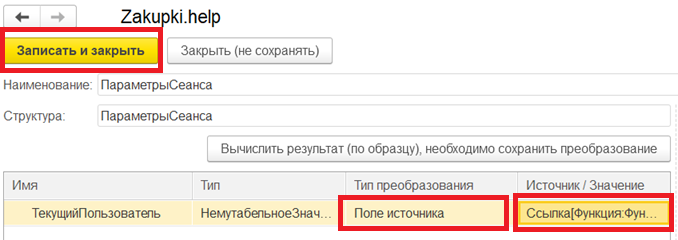
- На форме Подписанты ЕИС выбрать тип определения подписанта "По пользователю"
- Через "Добавить" можно настроить подписантов для нескольких пользователей
Настройка прав пользователей
Роли пользователям необходимо назначать в режиме 1С Предприятие, так как назначенные через Конфигуратор роли снимаются при обновлении 1С.
Пользователю 1С, работающему с модулем необходимо назначить роль ПинстарПолныеПрава.